Пошаговая инструкция, как сбросить айфон до заводских настроек: бэкап, выход из Apple ID, стирание, подготовка к продаже и что делать, если забыл пароль.
Быстрый ответ. Чтобы сбросить айфон до заводских настроек, откройте «Настройки» → «Основные» → «Перенос или сброс iPhone» → «Стереть контент и настройки» (в iOS 27 путь тот же), подтвердите действие код-паролем и паролем Apple ID. Перед этим обязательно сделайте резервную копию (iCloud или компьютер) и выйдите из Apple ID — иначе у следующего владельца сработает блокировка активации, и телефон превратится в кирпич. Если продаёте устройство, дополнительно открепите Apple Watch, удалите eSIM и проверьте, что iPhone исчез из списка устройств вашей учётной записи, а iPhone 18 Pro Max, который будете отправлять доставкой, подготовьте функцией «Подготовка к отправке». Сам сброс занимает несколько минут; основное время закладывайте на резервную копию — при большом объёме фото и видео она может занять от нескольких минут до нескольких часов, в зависимости от объёма данных и скорости интернета.
Сброс айфона — операция на пять минут, но вокруг неё два типовых провала. Первый: человек стирает телефон, не выйдя из Apple ID, продаёт его — и покупатель возвращается с заблокированным устройством. Второй: сброс делают до резервной копии и теряют фото за несколько лет. Ниже — порядок действий, при котором ни то, ни другое не случится: сначала бэкап, потом отвязка учётной записи, потом стирание. Плюс отдельный разбор ситуаций «забыл пароль» и «телефон не включается». Пути в настройках актуальны для iOS 27, а для iPhone 18 Pro Max есть отдельный шаг перед отправкой.
Содержание:
Что важно понять до сброса
Шаг 1. Резервная копия
Шаг 2. Apple Watch, iMessage и eSIM
Шаг 3. Выход из Apple ID и «Локатора»
Шаг 4. Стереть контент и настройки
Если забыл пароль или сброс не работает
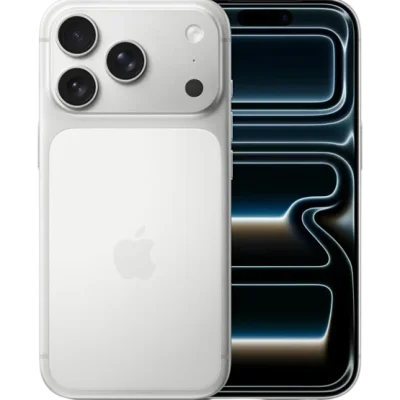
iPhone 18 Pro Max: «Подготовка к отправке»
Чек-лист перед продажей и trade-in
Что проверить после сброса
Частые вопросы
Что важно понять до сброса
Полный сброс айфона удаляет всё: фото, приложения, переписки, пароли, банковские карты из Wallet, настройки. Восстановить данные после стирания без резервной копии невозможно — Apple шифрует содержимое, и при сбросе уничтожается ключ шифрования. Поэтому порядок действий жёсткий: сначала копия, потом всё остальное.
Второй ключевой момент — блокировка активации iPhone (Activation Lock). Это защита от кражи: пока в телефоне выполнен вход в ваш Apple ID (в актуальных версиях iOS он называется «Аккаунт Apple») и включён «Локатор», устройство привязано к вашей учётной записи. Даже после полного стирания при первом включении iPhone потребует пароль от вашего Apple ID. Для вора это отлично, для покупателя вашего телефона — катастрофа: он получает устройство, которым не может пользоваться, а снять блокировку удалённо не всегда получается быстро. Поэтому выход из Apple ID — не «желательный», а обязательный шаг перед продажей.
И третье: не путайте виды сброса. В iOS их несколько, и полное стирание — только один из них.
| Пункт меню | Что делает | Когда использовать |
|---|
| Стереть контент и настройки | Полное удаление всех данных, телефон как из коробки | Продажа, trade-in, передача другому человеку, серьёзные сбои |
| Сбросить все настройки | Возвращает к значениям по умолчанию все системные настройки — сети, словарь клавиатуры, раскладку экрана «Домой», параметры приватности, карты Apple Pay; при этом данные, фото и приложения остаются на месте | Глюки системы, когда данные терять не хочется |
| Сбросить настройки сети | Удаляет сохранённые сети Wi-Fi с паролями, а также сотовые (APN) и VPN-настройки; сопряжения Bluetooth при этом не затрагиваются | Проблемы с Wi-Fi, мобильным интернетом, VPN |
| Удалить все eSIM | Стирает все eSIM, сохранённые в телефоне; для связи понадобится новая eSIM или физическая SIM-карта. Остальные данные не трогает | Нужно убрать номера, не стирая телефон целиком |
| Сбросить клавиатуру / геонастройки / экран «Домой» | Точечные сбросы отдельных подсистем | Узкие проблемы соответствующих функций |
Всё, что ниже, — про первый вариант: полный сброс до заводского состояния.
Шаг 1. Резервная копия — до любых других действий
Если данные вам нужны (например, переезжаете на новый айфон) — делайте копию. Если телефон стирается «в никуда» и данные не нужны, шаг можно пропустить, но подумайте дважды: фото и заметки имеют свойство оказываться нужными через месяц после продажи.
Вариант А: копия в iCloud (проще всего)
- Подключите iPhone к Wi-Fi и поставьте на зарядку.
- Откройте «Настройки» → нажмите на своё имя вверху → «iCloud» → «Резервное копирование в iCloud» (в iOS 17 и раньше — «Резервная копия в iCloud»).
- Нажмите «Создать резервную копию» и дождитесь окончания — при большом объёме фото и видео это может занять от нескольких минут до нескольких часов, в зависимости от объёма данных и скорости интернета.
- Убедитесь, что под кнопкой появилось время последней копии — сегодняшнее.
Нюанс: бесплатных 5 ГБ в iCloud часто не хватает. Если копия не помещается, либо временно оплатите iCloud+ на месяц, либо используйте вариант с компьютером — он бесплатный и не ограничен по объёму.
Вариант Б: копия на компьютер
- Подключите iPhone кабелем. На Mac откройте Finder (телефон появится в боковой панели), на Windows — iTunes или приложение «Устройства Apple» из Microsoft Store.
- Выберите «Создать резервную копию всех данных iPhone на этом компьютере».
- Включите шифрование локальной копии и задайте пароль — только зашифрованная копия сохраняет пароли, данные «Здоровья» и историю вызовов. Пароль запишите: без него копия бесполезна.
- Дождитесь завершения и проверьте дату копии в том же окне.
Если сброс — часть переезда на новую модель, эта копия станет источником для переноса. Как правильно развернуть её на новом устройстве, мы разобрали в отдельной инструкции — как перенести данные на новый айфон.
Шаг 2. Apple Watch, iMessage и eSIM
Три вещи, о которых забывают чаще всего.
- Apple Watch. Если часы привязаны к этому iPhone, разорвите пару: приложение Watch → вкладка «Мои часы» → нажмите на свои часы → «Разорвать пару». При разрыве пары iPhone автоматически создаст свежую копию часов и снимет с них блокировку активации. Если продаёте часы вместе с телефоном — это обязательный шаг, иначе часы останутся привязанными к вашему Apple ID.
- iMessage и FaceTime. Актуально, если после айфона вы переходите на Android: отключите iMessage в настройках сообщений до сброса, иначе SMS от других владельцев iPhone могут продолжать уходить в «синие пузыри» и не доходить до вас.
- SIM и eSIM. Физическую SIM-карту просто выньте. С eSIM внимательнее: при стирании iOS спросит, сохранить тарифы eSIM или удалить их вместе с данными. Перед продажей выбирайте удаление, но сначала убедитесь, что перенесли номер на новое устройство или что оператор сможет перевыпустить eSIM (у большинства российских операторов это делается в приложении или в салоне связи). Если нужно убрать только eSIM, не стирая телефон, в iOS 26 и iOS 27 есть отдельный пункт: «Перенос или сброс iPhone» → «Сбросить» → «Удалить все eSIM».
Шаг 3. Выйти из Apple ID и отключить «Локатор»
Ключевой этап: именно он позволяет отвязать айфон от Apple ID и снимает блокировку активации.
- Откройте «Настройки» и нажмите на своё имя вверху экрана.
- Прокрутите вниз и нажмите «Выйти».
- Введите пароль Apple ID — этим вы отключаете «Локатор» (Найти iPhone) для данного устройства.
- На вопрос, оставить ли копию данных (контакты, календари и т. п.) на телефоне, при продаже можно отвечать как угодно — всё равно всё сотрётся на следующем шаге.
- Подтвердите выход и дождитесь, пока имя пропадёт из шапки настроек.
Строго говоря, современные версии iOS умеют делать это за вас: мастер стирания при полном сбросе сам запрашивает пароль Apple ID и отключает блокировку активации. Но явный выход из учётной записи надёжнее — вы своими глазами видите, что привязка снята, а не полагаетесь на то, что мастер отработал без ошибок. Если пароль от учётной записи утерян, сначала восстановите доступ — иначе выйти не получится. Порядок восстановления описан в статье Apple ID: создать, войти, восстановить.
Шаг 4. Стереть контент и настройки
Теперь сам сброс. На любом актуальном iPhone — от старых моделей на свежих версиях iOS до iPhone 18 Pro на iOS 27 — путь одинаковый:
- Откройте «Настройки» → «Основные».
- Прокрутите в самый низ и выберите «Перенос или сброс iPhone».
- Нажмите «Стереть контент и настройки».
- Система покажет, что именно будет удалено (учётная запись, данные, eSIM и т. д.). Нажмите «Продолжить».
- Введите код-пароль телефона; если вход в Apple ID ещё выполнен — также пароль Apple ID.
- При наличии eSIM выберите, удалить её или сохранить (перед продажей — удалить, см. шаг 2).
- Подтвердите стирание и дождитесь окончания: телефон перезагрузится, на экране появится индикатор, процесс обычно занимает несколько минут.
Готово: iPhone встречает экраном приветствия «Hello» на разных языках — это и есть заводское состояние. Дальше его можно настраивать как новый или передавать покупателю.
Если забыл пароль или обычный сброс не работает
Стандартный путь через настройки требует код-пароль. Что делать, когда его нет или телефон вообще не реагирует — три рабочих сценария.
Сценарий 1: сбросить айфон, если забыл пароль (код-пароль экрана)
Начиная с iOS 15.2 сброс доступен прямо с экрана блокировки:
- Вводите неверный код, пока внизу экрана не появится предложение сбросить iPhone (в актуальных версиях iOS — кнопка «Забыли код-пароль?»).
- Нажмите её и выберите сброс устройства.
- Введите пароль своего Apple ID — телефон при этом должен быть подключён к интернету.
- Подтвердите, и iPhone сотрётся до заводского состояния.
Важно: этот способ требует пароль Apple ID. Он стирает телефон, но не отменяет блокировку активации в пользу постороннего — чужой айфон так «разлочить» нельзя, и это сделано намеренно.
Если код-пароль сменили меньше 72 часов назад, стирать телефон не обязательно: после нажатия «Забыли код-пароль?» можно выбрать «Ввести предыдущий код-пароль» и сразу задать новый. Все способы разблокировки собраны в статье «Забыл пароль от айфона: как разблокировать iPhone».
Сценарий 2: режим восстановления через компьютер
Подходит, когда телефон завис на яблоке, циклично перезагружается или экранный способ недоступен:
- Подключите iPhone кабелем к компьютеру (Mac — Finder, Windows — iTunes или «Устройства Apple»).
- На моделях с Face ID: быстро нажмите и отпустите кнопку увеличения громкости, затем кнопку уменьшения громкости, после чего зажмите боковую кнопку и держите, пока не появится экран режима восстановления (изображение компьютера и кабеля).
- На компьютере появится окно с выбором «Обновить» или «Восстановить». Сначала попробуйте «Обновить» — это переустановка iOS без удаления данных. Если не помогло или нужен именно полный сброс — «Восстановить».
- Дождитесь загрузки прошивки и завершения процесса — кабель в это время не отключайте.
Сценарий 3: удалённое стирание через iCloud
Если телефона нет под рукой (уже отдали, потеряли, он у покупателя с вашей блокировкой):
- Зайдите на iCloud.com с любого устройства и откройте «Локатор» (Найти устройства).
- Выберите нужный iPhone в списке.
- Нажмите «Стереть iPhone» и подтвердите.
- После стирания обязательно выберите «Удалить из учётной записи» — без этого блокировка активации останется, и новый владелец не сможет активировать телефон.
Этот же способ — стандартное решение, когда покупатель уже столкнулся с блокировкой активации на купленном у вас устройстве: вы удалённо стираете iPhone, удаляете его из своей учётной записи, покупатель заново запускает активацию.
Что не сработает
- Никакие «программы для снятия Activation Lock» с форумов не отвязывают чужой Apple ID — это либо мошенничество, либо временные трюки, слетающие после обновления.
- Сервисные центры тоже не снимают блокировку активации без владельца. Единственный рабочий путь для купленного заблокированным телефона — связаться с продавцом, чтобы тот удалил устройство из своей учётной записи.
iPhone 18 Pro Max: «Подготовка к отправке» перед продажей с доставкой
У iPhone 18 Pro Max аккумулятор ёмкостью больше 20 Вт·ч, а для таких батарей в большинстве стран действуют дополнительные требования к перевозке. Поэтому, если телефон нужно отправить — покупателю службой доставки, в ремонт или в trade-in по почте, — Apple просит заранее включить функцию «Подготовка к отправке»:
- Отключите телефон от зарядки — так процесс пройдёт быстрее.
- Откройте «Настройки» → «Основные» → «Перенос или сброс iPhone» → «Подготовка к отправке».
- Выберите причину: «Ремонт», «Обмен» или «Возврат», если отправляете телефон в компанию, или «Другое», если продаёте или дарите его человеку.
- Следуйте подсказкам: по ходу система спросит, стереть ли iPhone и выйти ли из Аккаунта Apple, — Apple рекомендует стереть. При обмене и возврате блокировку активации нужно снять обязательно.
- Дождитесь экрана о готовности к отправке. Телефон разрядит аккумулятор ниже 20 Вт·ч — с полного заряда это может занять до нескольких часов, и корпус в это время бывает теплее обычного.
Если выбран ремонт, обмен или возврат, заряд будет ограничен 80% на 14 дней. Новый, ещё не активированный iPhone 18 Pro Max готовить не нужно — ограничение у него включено с завода. А при личной передаче, в том числе при сдаче в trade-in в магазине, функция не требуется: она нужна только для пересылки, и на других моделях iPhone её нет.
Как подготовить айфон к продаже: итоговый чек-лист
Соберём всё в один список — по нему удобно пройтись непосредственно перед сделкой или сдачей телефона в trade-in:
- Создана свежая резервная копия (iCloud или компьютер) — и вы проверили её дату.
- Разорвана пара с Apple Watch.
- Отключён iMessage (если переходите на Android).
- Выполнен выход из Apple ID, «Локатор» отключён.
- Выполнено «Стереть контент и настройки», eSIM удалена, физическая SIM извлечена.
- Если iPhone 18 Pro Max уходит покупателю доставкой — включена «Подготовка к отправке» и на экране есть сообщение о готовности.
- Телефон показывает экран приветствия и не запрашивает ничей Apple ID при пробной активации.
- В списке устройств вашей учётной записи (на другом устройстве Apple: Настройки → ваше имя → список внизу; либо страница управления Apple ID в браузере) этого iPhone больше нет. Если остался — удалите вручную.
- Найдены коробка, чек и комплект — с ними телефон продаётся заметно дороже.
Отдельный практичный вариант — не возиться с досками объявлений вовсе. Правильно стёртый iPhone можно сдать в trade-in и сразу закрыть вопрос: в «IMOFF» в Казани (ул. Чернышевского, 28) старый айфон принимают в обмен с доплатой на новый — оценка обычно занимает немного времени, сумма сразу идёт в зачёт покупки, а разницу при желании можно оформить в рассрочку 0%. Ориентиры по суммам — в статье «Сколько дают за старый айфон по trade-in». Вопросы по оценке конкретной модели — по телефону +7 (938) 093-12-50.
Что проверить после сброса
Финальная проверка занимает пару минут и страхует обе стороны сделки:
- Экран приветствия. Телефон должен встречать «Hello» и предлагать выбор языка, а не запрашивать чей-то Apple ID.
- Пробная активация. Пройдите первые экраны настройки до момента подключения к Wi-Fi. Если система просит пароль от чужой учётной записи — блокировка активации не снята, продавать телефон в таком виде нельзя.
- Список устройств. Со своего нового устройства или из браузера убедитесь, что проданный iPhone исчез из вашей учётной записи.
Если вы по другую сторону сделки — покупаете айфон с рук, — та же логика работает в обратную сторону: заблокированное или нестёртое устройство нельзя брать ни за какую скидку. Полный список проверок перед покупкой мы собрали в статье как проверить айфон при покупке.
Частые вопросы
Сколько времени занимает полный сброс айфона?
Само стирание — обычно несколько минут: данные не удаляются файл за файлом, а уничтожается ключ шифрования, после чего система разворачивает чистое окружение. Основное время съедает подготовка: резервная копия в iCloud при большом объёме фото может идти часами, поэтому её лучше запустить заранее, с вечера.
Удаляется ли Apple ID при сбросе до заводских настроек?
Сама учётная запись — нет: Apple ID живёт на серверах Apple, а не в телефоне. Сброс лишь убирает вход в неё с данного устройства. Если стирание выполнено правильно (с вводом пароля Apple ID или после явного выхода из учётной записи), привязка и блокировка активации снимаются, а почта, подписки, покупки и данные iCloud остаются нетронутыми.
Можно ли сбросить айфон без пароля Apple ID?
Стереть данные — можно (через режим восстановления с компьютера), а вот снять блокировку активации — нет. После такого сброса телефон всё равно запросит пароль привязанной учётной записи при активации. Если вы забыли собственный пароль, сначала восстановите его через страницу восстановления доступа Apple и только потом стирайте устройство.
Что будет, если продать айфон, не выйдя из Apple ID?
Покупатель упрётся в блокировку активации: телефон попросит ваш пароль и не активируется. Дальше либо возврат денег, либо вам придётся удалённо стирать устройство через iCloud.com и удалять его из своей учётной записи, созваниваясь с покупателем. Плюс, пока вход выполнен, на устройство могут приходить ваши сообщения и данные — это уже вопрос приватности. Вывод: выходить из учётной записи нужно всегда и строго до передачи телефона.
Сохраняется ли гарантия и eSIM после сброса?
Гарантия привязана к серийному номеру устройства, а не к данным, — сброс на неё не влияет. С eSIM выбор за вами: при стирании iOS предлагает сохранить тарифы (удобно, если телефон остаётся у вас) или удалить их (правильно перед продажей). Удалённую eSIM оператор перевыпускает — как правило, через своё приложение или в салоне связи.
Изменился ли путь сброса в iOS 27?
Нет: «Настройки» → «Основные» → «Перенос или сброс iPhone» → «Стереть контент и настройки». В разделе «Сбросить» там же есть отдельный пункт «Удалить все eSIM» — он убирает только eSIM, не трогая остальные данные.
Нужно ли включать «Подготовку к отправке» на iPhone 18 Pro Max перед продажей?
Только если телефон будет отправлен доставкой или почтой: из-за аккумулятора ёмкостью больше 20 Вт·ч Apple просит перед пересылкой разрядить его через «Настройки» → «Основные» → «Перенос или сброс iPhone» → «Подготовка к отправке». При личной передаче или сдаче в trade-in в магазине это не нужно, а на других моделях такой функции нет.