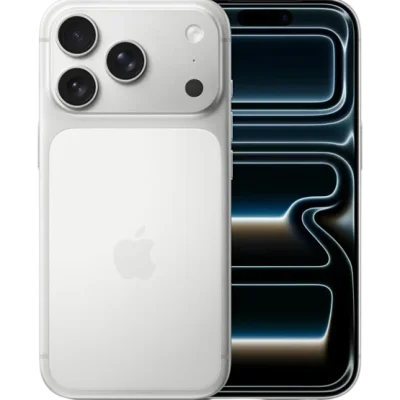
Пошаговая настройка iPhone 16 и iPhone 17: Кнопка действия, Контроллер камеры, Always-On и первые настройки iOS 27. Плюс отличия iPhone 18 Pro и iPhone Duo, таблицы по моделям и решения проблем.
Быстрый ответ: как настроить кнопку камеры и Кнопку действия на iPhone 16 и 17
- Кнопка камеры (Camera Control) в iOS называется «Контроллер камеры»: Настройки → «Камера» → «Контроллер камеры». Здесь выбирают, что открывает клавиша (Камеру, Сканер кодов, Лупу или ничего) и как — одним или двойным нажатием.
- Пункт «Настроить» в том же разделе определяет, какие параметры будут в меню клавиши и в каком порядке: экспозиция, глубина, увеличение, камеры, стили, тон.
- Сила лёгкого нажатия, скорость двойного лёгкого нажатия и полное отключение клавиши — в Настройки → «Универсальный доступ» → «Контроллер камеры».
- Кнопка действия: Настройки → «Кнопка действия», смахните до нужного варианта — бесшумный режим, фонарик, камера, диктофон, быстрые команды и другие. Срабатывает нажатием с удержанием.
У iPhone 16e и 17e кнопки камеры нет — камеру на них можно запускать Кнопкой действия.
Эта статья — не общий гайд по активации, а разбор того, что появилось именно в iPhone 16 и iPhone 17: две новые кнопки, изменения в экране и рекомендуемые первые настройки iOS 27, плюс отдельный блок для тех, кто купил iPhone 18 Pro, 18 Pro Max или iPhone Duo. Если вы только достали телефон из коробки и вам нужен перенос всего со старого устройства — начните со статьи «Как перенести данные на новый айфон», а потом возвращайтесь сюда: здесь то, что мастер по переносу за вас не сделает.
Содержание:
1. Первое включение: короткая база
2. Кнопка действия: как настроить и что на неё повесить
3. Контроллер камеры (Camera Control): настройка и жесты
4. Экран: Always-On, 120 Гц и StandBy — что есть на вашей модели
5. Первые настройки iOS 27: чек-лист по пунктам меню
6. iPhone 18 Pro, 18 Pro Max и iPhone Duo: что отличается
7. Что делать, если не работает
8. Частые вопросы
Первое включение iPhone 16: короткая база
Первое включение айфон 16 и 17 проходит одинаково: язык и регион, Wi-Fi, Face ID, вход в Apple ID (или создание аккаунта), выбор способа переноса данных. Три практических замечания, которые сэкономят время:
- Не откладывайте перенос «на потом». Быстрое начало (когда старый и новый айфон лежат рядом) — самый надёжный способ; настраивать «как новый», а потом докачивать данные вручную дольше. Пошагово процесс разобран в отдельной инструкции по переносу.
- Обновите iOS сразу. Телефон, пролежавший на складе, почти наверняка попросит обновление. Ставьте его до глубокой настройки: часть пунктов меню в старых версиях называется иначе, и инструкции «не сойдутся».
- Дайте телефону сутки на индексацию. После переноса iPhone догружает фото, переиндексирует Spotlight и оптимизирует батарею в фоне — лёгкий нагрев и повышенный расход заряда в первый день это норма, а не брак. Пока идёт эта работа, в Настройки → «Аккумулятор» может отображаться вывод «Выполняется настройка устройства».
Дальше — то, ради чего вы открыли эту статью: настройка функций, которых нет на iPhone 14 и более старых моделях. Небольшая оговорка для точности: Кнопка действия впервые появилась ещё на iPhone 15 Pro и 15 Pro Max, так что владельцам этих моделей она уже знакома; а вот Контроллер камеры — новинка именно поколений 16 и 17.
Кнопка действия: как настроить и что на неё повесить
Кнопка действия (Action Button) стоит на месте старого переключателя беззвучного режима — над клавишами громкости на левой грани. Она есть на всех iPhone 16 (включая 16e), на всей линейке iPhone 17, а также на iPhone 18 Pro и 18 Pro Max; у складного iPhone Duo её нет. По умолчанию она делает то же, что старый рычажок: включает и выключает беззвучный режим. Но её можно переназначить.
Как настроить кнопку действия на айфоне: пошагово
- Откройте Настройки → «Кнопка действия» — это отдельный пункт в общем списке настроек.
- Листайте экраны свайпом влево-вправо — каждый экран это одно действие с анимацией.
- Остановитесь на нужном варианте — выбор сохраняется автоматически, кнопки «Готово» здесь нет.
- Проверьте: зажмите кнопку на секунду. Действие выполняется только при удержании — короткое нажатие его не запускает (телефон в лучшем случае лишь покажет подсказку о назначенном действии), поэтому кнопка не срабатывает случайно в кармане.
Что выбрать: варианты по сценариям
| Действие | Кому подходит |
|---|
| Бесшумный режим | По умолчанию. Оставьте, если привыкли к рычажку на старом айфоне |
| Фонарик | Самый популярный «бытовой» вариант — свет за секунду, не глядя на экран |
| Камера | Имеет смысл на iPhone 16e; на остальных моделях камеру логичнее вешать на Контроллер камеры (ниже) |
| Диктофон | Для тех, кто записывает встречи и заметки голосом |
| Распознавание музыки | Встроенный Shazam одним нажатием |
| Фокусирование | Быстрое включение «Не беспокоить» или рабочего фокуса |
| Быстрая команда | Максимум гибкости: любой сценарий из приложения «Команды» — от открытия оплаты до меню из нескольких действий |
Совет: если жалко вешать на кнопку только одно действие, выберите «Быстрая команда» и соберите в приложении «Команды» меню из 3–4 пунктов (фонарик, камера, диктофон, любимое приложение) — при удержании кнопки оно появится на экране. Это легальный способ получить «многофункциональную» кнопку без сторонних программ.
Важно: беззвучный режим при этом никуда не пропадает — им можно управлять из Пункта управления, так что переназначать кнопку не страшно.
Контроллер камеры iPhone 16: настройка сенсорной клавиши
Контроллер камеры (Camera Control) — отдельная клавиша на правой грани ниже кнопки питания. Она есть на iPhone 16, 16 Plus, 16 Pro и 16 Pro Max, на всей линейке iPhone 17: iPhone 17, iPhone Air, 17 Pro и 17 Pro Max, а также на iPhone 18 Pro, 18 Pro Max и iPhone Duo. Исключение — iPhone 16e: там этой клавиши нет, камера запускается с экрана блокировки или через Кнопку действия. В русском интерфейсе iOS клавиша называется «Контроллер камеры» — именно этот пункт ищите в настройках.
Это не просто кнопка спуска: клавиша сенсорная и различает обычное нажатие и лёгкое (полунажатие), как кнопка затвора у фотоаппарата.
Базовые жесты
- Одно нажатие — открыть камеру (даже с заблокированного экрана).
- Ещё одно нажатие — сделать фото.
- Нажать и удерживать — начать запись видео; отпустили — запись остановилась.
- Лёгкое нажатие (полунажатие) — открыть шкалу параметров: зум, экспозиция, глубина, фотостили, тон.
- Двойное лёгкое нажатие — переключиться между этими параметрами.
- Скольжение пальцем по клавише — плавно менять выбранный параметр, например зум.
Практический совет: не пытайтесь освоить всё сразу. Первую неделю используйте клавишу как «запустить камеру + снять», а полунажатие с зумом добавьте, когда рука привыкнет к силе нажатия.
Контроллер камеры: настройка под себя
- Откройте Настройки → «Камера» → «Контроллер камеры».
- Выберите, какое приложение открывает клавиша: штатная Камера, сканер кодов или стороннее приложение камеры, если оно поддерживает эту функцию.
- Включите «Чистый предпросмотр», если хотите, чтобы при съёмке с клавиши интерфейс не загромождал кадр.
- Чувствительность и скорость нажатий регулируются отдельно: Настройки → «Универсальный доступ» → «Контроллер камеры». Здесь можно ослабить требуемую силу лёгкого нажатия, замедлить двойное нажатие, отключить полунажатия, оставив клавише только запуск камеры и спуск, или выключить клавишу целиком.
Если клавиша «стреляет» в кармане или в чехле — проверьте, что чехол сертифицирован под Camera Control (у вырезов без сенсорной вставки клавиша работает хуже), и при необходимости запретите ей срабатывать при выключенном экране: соответствующий переключатель находится в разделе Настройки → «Камера» → «Контроллер камеры».
Экран: Always-On, 120 Гц и StandBy — что есть на вашей модели
Здесь проходит главная граница между моделями, и именно тут чаще всего возникают вопросы «а почему у меня нет такого пункта в настройках». Смотрите таблицу:
| Функция | iPhone 16 / 16 Plus | iPhone 16 Pro / Pro Max | iPhone 17 | iPhone 17 Pro / Pro Max |
|---|
| Always-On дисплей | Нет | Есть | Есть | Есть |
| ProMotion до 120 Гц | Нет (60 Гц) | Есть | Есть | Есть |
| Кнопка действия | Есть | Есть | Есть | Есть |
| Контроллер камеры | Есть | Есть | Есть | Есть |
Примечания: iPhone Air по экрану повторяет базовый iPhone 17 (120 Гц и Always-On есть), а у iPhone 16e нет ни Always-On, ни клавиши Контроллера камеры. Это одна из причин, почему при выборе между поколениями базовых моделей стоит смотреть именно на экран — подробное сравнение есть в статье «iPhone 17 или 16: что выбрать». iPhone 18 Pro и 18 Pro Max по всем четырём пунктам таблицы совпадают с 17 Pro.
Как настроить Always-On (Pro-модели 16 и вся линейка 17)
- Откройте Настройки → «Экран и яркость» → «Экран всегда включен» — так функция Always-On называется в русском интерфейсе.
- Проверьте основной переключатель: по умолчанию функция уже включена.
- Отдельно решите, показывать ли обои и уведомления на погасшем экране — за это отвечают параметры «Показ обоев» и «Показ уведомлений». Вариант «часы без обоев» заметно экономнее по заряду и спокойнее выглядит ночью на тумбочке.
Always-On сам гаснет в кармане, ночью в режиме «Сон» и когда телефон лежит экраном вниз — специально выключать его на ночь не нужно. Если хотите настроить айфон 16 про на максимальную автономность, Always-On — первый кандидат на отключение: экономия небольшая, но стабильная.
Заодно проверьте StandBy (Настройки → «Ожидание»): когда айфон заряжается и лежит горизонтально, он превращается в прикроватные часы или виджет-панель. На моделях с Always-On картинка горит постоянно, на обычном iPhone 16 — загорается по касанию.
Как настроить айфон 17 и 16 в iOS 27: первые настройки
Обе линейки поддерживают iOS 27, которая вышла 14 сентября 2026 года, — перед настройкой обновитесь до последней версии в «Основные» → «Обновление ПО». «Стеклянный» дизайн Liquid Glass из iOS 26 сохранился, но теперь его прозрачность регулируется ползунком: Настройки → «Оформление» → «Liquid Glass». Ниже — настройки, которые стоит сделать в первый день. Порядок не случайный: сначала безопасность, потом батарея, потом удобство.
- Локатор. Настройки → [ваше имя] → «Локатор» → включите «Найти iPhone», «Сеть Локатора» и «Последняя геопозиция». Без этого украденный или потерянный телефон найти почти невозможно, а функция должна быть включена заранее.
- Резервное копирование. Настройки → [ваше имя] → iCloud → «Резервное копирование в iCloud» → включите «Резервное копирование iPhone». Даже на бесплатных 5 ГБ уместятся настройки и данные приложений.
- Предел зарядки. Настройки → «Аккумулятор» → «Зарядка»: на iPhone 15 и новее можно ограничить заряд планкой от 80 до 100%. Если телефон часто стоит на зарядке ночью, предел 80–90% замедлит износ аккумулятора. Подробно о том, как это работает, — в статье «Батарея айфона: зарядка и износ».
- Фотостили. На iPhone 16, 16 Plus, Pro-моделях и на всей линейке 17 работают фотостили нового поколения: в отличие от фильтров, их можно менять и после съёмки. Исключение — iPhone 16e: у него фотостили прежнего поколения, и выбранный стиль применяется только к новым снимкам, задним числом его не поменять. Откройте Камеру, полунажатием на клавише Контроллера камеры (или через меню в приложении) выберите стиль по вкусу — он станет стилем по умолчанию.
- Уведомления. Настройки → «Уведомления»: выберите вид показа (стопкой, по количеству или списком) и сразу отключите уведомления магазинов и игр — это делается один раз и экономит нервы месяцами.
- Фокусирование. Настройте хотя бы режим «Сон» с расписанием: ночью экран темнеет, уведомления копятся молча. Если повесили «Фокусирование» на Кнопку действия — круг замкнулся.
- Обои и экран блокировки. Зажмите экран блокировки → «Настроить»: шрифт часов, виджеты (погода, батарея, календарь) и связка с режимами фокусирования.
- Apple Intelligence. В iOS 27 эти функции работают на iPhone 15 Pro и более новых моделях, но только с поддерживаемыми языками интерфейса и Siri — русского среди них пока нет. Если пункта нет в меню — это не поломка телефона.
- Громкость будильника. В iOS 27 будильник может звучать громче или тише звонка: Настройки → «Звуки и вибрация» → в разделе «Будильники и таймеры» выключите «Согласование с громкостью рингтона» и задайте громкость ползунком.
Отдельная рекомендация для покупателей с рук: прежде чем углубляться в настройку, убедитесь, что с самим телефоном всё в порядке, — по шагам это разобрано в статье «Как проверить айфон при покупке».
iPhone 18 Pro, 18 Pro Max и iPhone Duo: что отличается при настройке
Если вы купили айфон осенью 2026 года, всё написанное выше применимо и к нему — с несколькими поправками:
- iPhone 18 Pro и 18 Pro Max поставляются с iOS 27 и получили тот же набор органов управления, что и 17 Pro: Кнопку действия, Контроллер камеры, Always-On и экран ProMotion до 120 Гц. Настраиваются они по шагам из этой статьи.
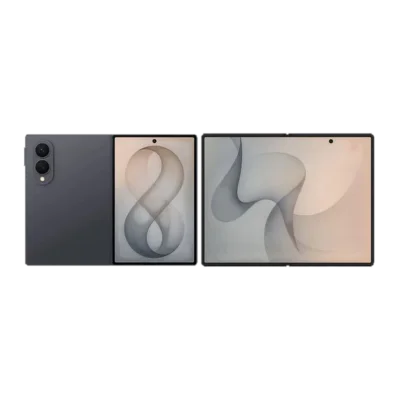
- iPhone Duo — складной: внешний экран 5,4 дюйма, внутренний 7,6 дюйма. Кнопки действия у него нет, а вместо Face ID — Touch ID, встроенный в боковую кнопку; клавиша Контроллера камеры на месте.
- Сначала обновление. Сразу после включения загляните в «Основные» → «Обновление ПО»: в iOS 27.0.1 Apple исправила самопроизвольные перезагрузки iPhone 18 Pro и 18 Pro Max при сбое распознавания Face ID.
- eSIM. iPhone Duo работает только с eSIM, как и iPhone 18 Pro в версиях для ряда стран, — как перенести номер, разобрано в инструкции «Как настроить eSIM на айфоне».
Модели и доступные версии памяти — в разделах каталога iPhone 18 и iPhone Duo.
Что делать, если не работает
| Проблема | Что проверить |
|---|
| Нет пункта «Экран всегда включен» (Always-On) | Скорее всего, у вас iPhone 16 или 16 Plus — на них функции нет, это не сбой. На Pro-моделях, линейке 17 и iPhone 18 Pro пункт лежит в «Экран и яркость» |
| Кнопка действия не реагирует | Она срабатывает только на удержание, не на короткое нажатие. Проверьте выбранное действие в Настройки → «Кнопка действия»: там мог остаться вариант «Без действия» |
| Полунажатие на Контроллере камеры не распознаётся | Настройки → «Универсальный доступ» → «Контроллер камеры»: уменьшите требуемую силу лёгкого нажатия и снизьте скорость двойного нажатия |
| Камера открывается сама в кармане | Смените чехол на модель с поддержкой Camera Control или запретите клавише срабатывать при выключенном экране — переключатель в Настройки → «Камера» → «Контроллер камеры» |
| Телефон греется и быстро разряжается в первый день | Это фоновая индексация после переноса данных. Оставьте телефон на зарядке с Wi-Fi на ночь; если через 2–3 дня не прошло — повод для диагностики |
| Название пункта меню не совпадает с инструкцией | Обновите iOS: Настройки → «Основные» → «Обновление ПО». Формулировки меняются между версиями |
Если вы ещё выбираете модель или хотите обновиться со старого айфона — в магазине «IMOFF» в Казани (ул. Чернышевского, 28) можно посмотреть всю линейку iPhone 16 и iPhone 17 вживую, сдать старый телефон по trade-in с доплатой или оформить рассрочку 0%. Вопросы по наличию и ценам — по телефону +7 (938) 093-12-50: подскажем и поможем с первичной настройкой при покупке.
Частые вопросы
Чем настройка айфона 17 отличается от настройки айфона 16?
Практически ничем: обе линейки поддерживают iOS 27, Кнопка действия и Контроллер камеры настраиваются одинаково. Единственное заметное отличие — у базового iPhone 17 есть Always-On и экран 120 Гц, поэтому в «Экран и яркость» появляется пункт, которого нет на обычном iPhone 16.
Как настроить кнопку действия на айфоне под два действия сразу?
Штатно кнопка выполняет одно действие, но через вариант «Быстрая команда» можно привязать сценарий-меню из приложения «Команды»: при удержании кнопки на экране появится список из нескольких действий на выбор.
Почему на моём iPhone 16 нет пункта Always-On в настройках?
Среди iPhone 16 Always-On дисплей есть только у 16 Pro и 16 Pro Max (а ещё — на всей линейке iPhone 17 и на iPhone 18 Pro). На iPhone 16, 16 Plus и 16e этого пункта нет — экран у них работает на 60 Гц и не поддерживает постоянный показ.
Можно ли отключить Контроллер камеры, если клавиша мешает?
Да. Откройте Настройки → «Универсальный доступ» → «Контроллер камеры»: здесь клавишу можно выключить полностью или оставить ей только запуск камеры и спуск, отключив лёгкие нажатия. А запретить срабатывание при выключенном экране, чтобы камера не открывалась в кармане, можно в разделе Настройки → «Камера» → «Контроллер камеры».
Нужно ли полностью зарядить новый айфон перед первым включением?
Нет, литий-ионные аккумуляторы не требуют «раскачки»: включайте с тем зарядом, что есть, — обычно из коробки это 50–80%. Полезнее сразу настроить предел зарядки в разделе «Аккумулятор», чтобы замедлить износ с первого дня.
Как настроить iPhone 18 Pro после покупки?
Так же, как iPhone 17 Pro: Кнопка действия, Контроллер камеры и Always-On на месте, система — iOS 27. Первым делом установите iOS 27.0.1 или новее: в этом обновлении Apple исправила перезагрузки iPhone 18 Pro и 18 Pro Max при сбое Face ID.
Где в iOS 27 настроить прозрачность Liquid Glass?
В Настройки → «Оформление» → «Liquid Glass»: ползунок меняет вид от максимально прозрачного до полностью однотонного. Если включены «Понижение прозрачности» или «Увеличение контраста», их сначала нужно выключить.