Разбираем, как настроить и подключить eSIM на айфоне: активация по QR-коду, перенос номера с физической SIM, частые ошибки и ответы на вопросы. Простые шаги.
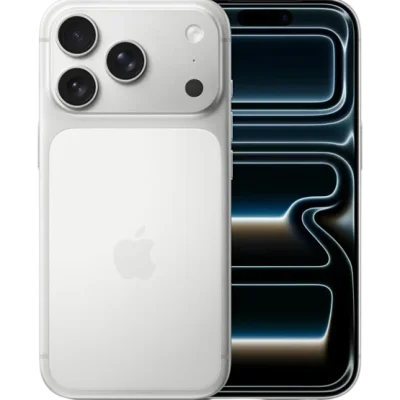
Купили новый iPhone или решили отказаться от пластиковой симки, но не понимаете, с чего начать? Короткий ответ: чтобы настроить eSIM на айфоне, зайдите в Настройки → Сотовая связь, нажмите «Добавить eSIM» и дальше следуйте подсказкам — отсканируйте QR-код оператора, перенесите номер с другого iPhone или введите данные вручную. Активация занимает пару минут и не требует похода в салон. Ниже разберём каждый сценарий по шагам, начиная с самого простого, а отдельно — что изменилось с выходом iOS 27 и новых iPhone 18 Pro, 18 Pro Max и iPhone Duo, у части которых лотка для SIM-карты нет вовсе.
Содержание:
Что такое eSIM в айфоне простыми словами
eSIM (embedded SIM, «встроенная SIM») — это чип, который уже впаян в плату iPhone. На него записывается тот же профиль оператора, что обычно хранится на пластиковой карточке: номер телефона, тариф, ключи для подключения к сети. Разница в том, что вам не нужно ничего вставлять физически — профиль загружается «по воздуху» через интернет или QR-код.
Что это даёт на практике:
- номер подключается за пару минут, не нужно ждать курьера или ехать в салон;
- в одном iPhone можно держать несколько профилей и переключаться между ними (например, рабочий и личный, или местный + туристический за границей);
- встроенную симку не получится физически потерять, погнуть или забыть в другом телефоне;
- в путешествии удобно докупить местный тариф прямо в приложении, не вынимая основную линию.
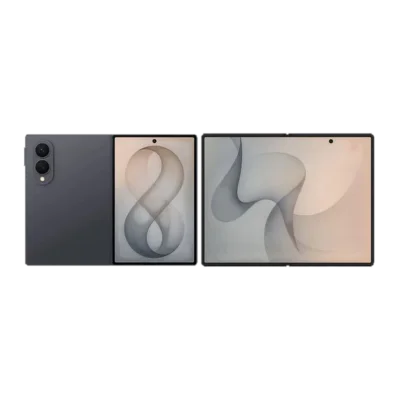
В новых моделях eSIM стала основным способом подключения связи: на части рынков (например, в США начиная с iPhone 14) Apple выпускает версии без лотка для пластиковой карты, а складной iPhone Duo 2026 года работает только с eSIM во всех странах. Поэтому понимать, как с ней работать, полезно каждому владельцу.
Какие iPhone поддерживают eSIM
Поддержка eSIM появилась начиная с iPhone XR, XS и XS Max, а также есть в iPhone SE 2-го поколения (2020) и во всех более новых моделях — вплоть до iPhone 17, iPhone Air и новых iPhone 18 Pro, 18 Pro Max и iPhone Duo. Важный нюанс: значение имеет не только модель, но и то, для какого рынка она выпущена. Аппараты для континентального Китая традиционно рассчитаны на две физические nano-SIM и eSIM не поддерживают — по данным Apple, исключение составляют iPhone Air, iPhone 17e, iPhone 18 Pro, 18 Pro Max и iPhone Duo. А вот совсем ранние модели и iPhone SE 1-го поколения с eSIM не работают.
Как быстро проверить, что ваш iPhone умеет работать с eSIM:
- Откройте Настройки → Основные → Об устройстве.
- Пролистайте вниз до раздела с информацией о SIM — если там отображается поле EID (это идентификатор встроенной симки), значит, eSIM поддерживается. Также можно зайти в Настройки → Сотовая связь: наличие пункта «Добавить eSIM» прямо говорит о поддержке.
Если вы только присматриваете аппарат, обращайте внимание на регион поставки — это особенно критично при покупке с рук. Как не нарваться на «китайца» без eSIM или на восстановленный аппарат, мы подробно разобрали в материале «Как проверить айфон при покупке».
eSIM в iPhone 18 Pro, 18 Pro Max и iPhone Duo
В сентябре 2026 года Apple представила iPhone 18 Pro, iPhone 18 Pro Max и первый складной iPhone Duo. Со связью у них так:
- iPhone Duo работает только с eSIM во всех странах — лотка для физической SIM-карты у него нет.
- iPhone 18 Pro и 18 Pro Max выпускаются только с eSIM для 12 рынков: США, Канады, Мексики, Японии, Гуама, Виргинских островов (США), Бахрейна, Кувейта, Омана, Катара, Саудовской Аравии и ОАЭ. Для остальных стран у них есть лоток для nano-SIM и поддержка eSIM.
- На всех трёх моделях одновременно активны две eSIM, а хранить можно восемь профилей и больше.
В каталоге IMOFF iPhone 18 Pro представлен в версиях только с eSIM и со слотом для физической SIM (256 ГБ и 512 ГБ), у iPhone 18 Pro Max вариант с лотком есть во всех объёмах, кроме 2 ТБ, а iPhone Duo — только с eSIM. Тип SIM указан в названии каждой модификации.
Если вы переходите на такой айфон со старого, номер переносится на этапе настройки или позже через «Перенос с iPhone рядом» (см. способ 2) — при условии, что ваш оператор поддерживает быстрый перенос. У российских операторов при смене телефона надёжнее перевыпустить eSIM в приложении или личном кабинете (обычно с подтверждением через Госуслуги) и удалить профиль со старого айфона только после того, как номер заработал на новом: если удалить его заранее, восстанавливать eSIM, скорее всего, придётся в салоне связи с паспортом.
eSIM или физическая SIM: что выбрать
Однозначного победителя нет — всё зависит от ваших привычек. Сравним честно.
| Критерий | eSIM | Физическая SIM |
|---|
| Скорость подключения | Минуты, удалённо | Нужна карта на руках |
| Переезд на новый телефон | Перенос «по воздуху» или новый QR от оператора | Переставить карту за секунду |
| Можно потерять/повредить | Нет | Да |
| Несколько номеров | Несколько профилей в памяти | Только то, что физически вставлено |
| Поездки за границу | Удобно докупить местный тариф онлайн | Покупать карту на месте |
| Быстро вытащить и переставить | Сложнее — нужно удалять/переносить профиль | Очень просто |
Практический вывод: если вы редко меняете телефоны и любите быстро перекидывать симку между устройствами — пластик всё ещё удобен. Если же цените, чтобы номер не зависел от железки, часто путешествуете или хотите две линии в одном корпусе — eSIM выигрывает. Хорошая новость: большинство iPhone позволяют использовать обе технологии одновременно, так что выбирать «или-или» совсем не обязательно.
Способ 1. Подключить eSIM по QR-коду
Это самый частый сценарий: оператор выдаёт вам QR-код (на бумаге, в письме или на экране в личном кабинете), а iPhone считывает его камерой. Перед началом убедитесь, что телефон подключён к Wi-Fi или мобильному интернету — профиль скачивается из сети.
- Откройте Настройки → Сотовая связь (на некоторых аппаратах раздел называется «Сотовые данные»).
- Нажмите «Добавить eSIM» (или «Настройка сотовых данных»).
- Выберите «По QR-коду» — если сначала предлагается перенос с другого iPhone, нажмите «Другие варианты».
- Наведите камеру на QR-код от оператора. Если кода нет под рукой, обычно есть кнопка ввести данные вручную — тогда понадобится строка активации формата «LPA:1$…» либо отдельные поля «Адрес SM-DP+» и «Код активации» из письма оператора.
- Дождитесь, пока iPhone загрузит профиль, и подтвердите добавление линии.
- На финальных экранах телефон предложит выбрать, какая линия будет основной, какая — для сотовых данных, и как подписать линии (например, «Личный» и «Рабочий»). Эти настройки в любой момент меняются в том же разделе «Сотовая связь».
Совет: сфотографируйте или сохраните QR-код до сканирования. Большинство операторов разрешают активировать профиль по одному коду только один раз, и повторно его выдают уже как новый.
Способ 2. Перенести eSIM с другого iPhone
Если вы меняете старый айфон на новый, переносить номер по QR-коду чаще всего не нужно — Apple умеет передавать eSIM напрямую между двумя устройствами поблизости. Оба iPhone должны быть рядом, разблокированы и с включёнными Bluetooth и Wi-Fi.
- Возьмите новый iPhone и откройте Настройки → Сотовая связь → «Добавить eSIM».
- Выберите вариант переноса номера с другого iPhone — в iOS 26 и iOS 27 пункт называется «Перенос с iPhone рядом».
- На старом устройстве появится запрос на подтверждение переноса — согласитесь.
- Подтвердите перенос конкретного номера и дождитесь, пока линия активируется на новом телефоне. После этого на старом аппарате eSIM деактивируется автоматически — это часть процесса передачи.
Если вы настраиваете новый iPhone «с нуля», система предложит перенести eSIM прямо во время первоначальной настройки (в том числе через функцию «Быстрое начало», Quick Start) — отдельно лезть в «Сотовую связь» не придётся. Кстати, если вы ещё выбираете между поколениями, посмотрите наш разбор «iPhone 17 или 16: что выбрать».
Важно: не все операторы поддерживают мгновенный перенос между устройствами. Если кнопка переноса не сработала или линия не активировалась, обратитесь к оператору за новым QR-кодом и подключите eSIM первым способом.
Способ 3. Активировать eSIM через приложение оператора
Многие операторы умеют подключать eSIM полностью внутри своего фирменного приложения — без сканирования кодов. iOS поддерживает технологию, при которой приложение само загружает профиль на телефон.
- Установите официальное приложение вашего оператора из App Store.
- Войдите в личный кабинет под своим номером или учётной записью.
- Найдите раздел подключения или замены SIM на eSIM (формулировки у операторов разные).
- Когда приложение запросит разрешение установить профиль сотовой связи, подтвердите — iOS сама добавит линию в раздел «Сотовая связь».
Этот способ удобен тем, что не нужно работать с QR-кодом и вводить технические данные вручную. Если же в приложении такой опции нет, всегда остаётся универсальный путь — QR-код из первого раздела.
Как перенести номер с физической SIM на eSIM
Отдельный частый запрос — как перенести сим на eSIM на айфоне, то есть превратить ваш текущий пластик во встроенный профиль, сохранив тот же номер. На многих iPhone это делается без обращения к оператору, если доступна функция «Преобразовать в eSIM».
- Убедитесь, что физическая SIM вставлена и работает, а телефон подключён к интернету.
- Откройте Настройки → Сотовая связь, нажмите «Настройка сотовых данных» или «Добавить eSIM» и выберите номер с физической симкой.
- Если функция доступна, вы увидите пункт «Преобразовать в eSIM» (Convert to eSIM). Нажмите его.
- Подтвердите преобразование и дождитесь активации. После этого номер «переедет» на встроенный чип, а пластиковую карту можно извлечь.
Если пункта «Преобразовать в eSIM» нет, значит, такая возможность пока недоступна в вашем случае — это зависит и от оператора, и от региона устройства, и от версии iOS. В этом случае закажите перевод номера на eSIM в приложении оператора, в его личном кабинете или по звонку в поддержку — вам выдадут QR-код, который подключается первым способом.
Совет: сохраните важные контакты в учётную запись (например, в iCloud), а не только в память симки. Тогда при любом переносе номера контакты останутся на месте.
Как настроить две линии: eSIM + SIM
Большинство iPhone с поддержкой eSIM работают в режиме Dual SIM: одновременно активны физическая симка и eSIM, а на iPhone 13 и новее можно держать активными сразу две eSIM. При этом одновременно работают максимум две линии — конкретный набор зависит от модели. Это удобно, чтобы держать рабочий и личный номера или местный и туристический тарифы.
После того как вы добавили вторую линию, зайдите в Настройки → Сотовая связь и настройте поведение каждой линии:
- Линия по умолчанию для звонков и SMS — с какого номера по умолчанию совершаются вызовы.
- Сотовые данные — какая линия раздаёт интернет. Тут же можно разрешить переключение на вторую линию для данных, если на основной нет покрытия.
- Метки линий — подпишите номера понятными названиями, чтобы не путаться при звонке.
В приложениях «Телефон» и «Сообщения» перед отправкой можно вручную выбрать, с какой линии идёт вызов или сообщение — это переопределяет настройку по умолчанию для конкретного контакта.
Частые проблемы и как их решить
Если что-то пошло не так, не спешите винить телефон — почти всё решается за минуту.
- «Не удаётся добавить eSIM» / QR не сканируется. Проверьте интернет (профиль качается из сети), очистите камеру, убедитесь, что код не активирован ранее. При повторной ошибке запросите у оператора новый код.
- eSIM добавилась, но нет сети. Зайдите в Настройки → Сотовая связь, убедитесь, что линия включена и не отключён роуминг (если он нужен). Помогает перезагрузка телефона и включение/выключение режима полёта.
- Нет пункта «Преобразовать в eSIM». Функция недоступна для вашей связки оператора, региона и версии iOS — действуйте через приложение оператора или поддержку и получите QR-код.
- Перенос с другого iPhone не сработал. Проверьте Bluetooth и Wi-Fi, близость устройств, обновите iOS на обоих. Если не помогло — подключите по QR-коду.
- Случайно удалили eSIM. Удалённый профиль восстанавливается только новым QR-кодом или повторным переносом — у российских операторов это нередко означает визит в салон связи с паспортом, поэтому заранее не удаляйте линию «на всякий случай».
Важно: при сбросе телефона до заводских настроек iOS спросит, удалять ли eSIM. Если планируете оставить номер на этом аппарате — выбирайте сохранение профиля.
Где купить или обменять iPhone с поддержкой eSIM
Любой современный iPhone — от базовой модели до iPhone 17 Pro Max и новых iPhone 18 Pro — умеет работать с eSIM. Если присматриваете новый аппарат, изучите каталог iPhone: там указаны характеристики и регион поставки, что важно для корректной работы встроенной симки. Купить новый iPhone, сдать старый по trade-in с доплатой или оформить рассрочку 0% можно в магазине «IMOFF» в Казани: г. Казань, ул. Чернышевского, 28, тел. +7 (938) 093-12-50. Наши специалисты помогут активировать eSIM прямо на месте, чтобы вы ушли с уже работающим номером.
Частые вопросы
Можно ли использовать eSIM и обычную симку одновременно?
Да. Большинство iPhone с поддержкой eSIM работают в режиме Dual SIM: одна линия физическая, вторая — eSIM, и обе активны одновременно. В настройках вы выбираете, какая линия для звонков, а какая для интернета.
Что будет с eSIM, если телефон украдут?
Сам профиль из заблокированного iPhone злоумышленник просто так не «переставит» в другой телефон. Но это не защита номера от перевыпуска: при разблокированном аппарате или доступе к вашему личному кабинету у оператора eSIM можно перенести или перевыпустить. Поэтому при краже сразу позвоните оператору и заблокируйте номер, а сам iPhone отметьте как утерянный через «Локатор».
Сохранится ли мой номер при переходе на eSIM?
Да, номер остаётся прежним. При преобразовании физической SIM в eSIM или получении QR-кода от оператора вы переносите тот же самый номер — меняется только носитель профиля внутри телефона.
Нужен ли интернет, чтобы активировать eSIM?
Да. Профиль eSIM загружается из сети, поэтому в момент активации iPhone должен быть подключён к Wi-Fi или к мобильному интернету другой работающей линии.
Сколько eSIM можно хранить в одном айфоне?
В память можно загрузить несколько профилей eSIM и переключаться между ними, но одновременно активными будут одна-две линии в зависимости от модели. У iPhone 18 Pro, 18 Pro Max и iPhone Duo — две активные eSIM и место для восьми профилей и больше. Лишние профили остаются в списке и включаются по необходимости.
Есть ли в iPhone 18 Pro слот для SIM-карты?
Зависит от рынка: только с eSIM Apple выпускает iPhone 18 Pro и 18 Pro Max для 12 стран, включая США, Канаду, Японию и ОАЭ, а для остальных — с лотком nano-SIM. iPhone Duo работает только с eSIM. В каталоге IMOFF тип SIM указан в названии каждой модификации.
Как перенести eSIM на новый iPhone 18?
Во время настройки нового айфона или позже: Настройки → Сотовая связь → «Добавить eSIM» → «Перенос с iPhone рядом». Если оператор быстрый перенос не поддерживает, перевыпустите eSIM в его приложении или личном кабинете и удаляйте профиль со старого телефона только после того, как номер заработал на новом.