Как перенести данные на новый айфон: «Быстрое начало», iCloud, через компьютер и перенос с Android. Пошаговые инструкции с понятными шагами в Настройках iOS.
Быстрый ответ: как перенести данные на iPhone 17 с прежнего айфона
- Подготовьте старый телефон. Установите свежую iOS (Настройки → «Основные» → «Обновление ПО»), подключите его к Wi‑Fi, включите Bluetooth и поставьте оба айфона на зарядку.
- «Быстрое начало». Разблокируйте старый айфон и оставьте открытым главный экран, включите новый iPhone 17 или 17 Pro Max и положите рядом. Дальше — по подсказкам: Face ID, затем выбор способа переноса — напрямую с iPhone или из копии iCloud.
- Можно и кабелем. С iPhone 11, 13 и других моделей до iPhone 14 включительно данные переносят на iPhone 17 кабелем USB‑C/Lightning, между двумя айфонами с USB‑C — обычным кабелем USB‑C.
- Предложение настроить новый айфон пропало со старого — перезапустите оба телефона и начните заново. При прямом переносе пользоваться ими можно только после окончания, а из копии iCloud приложения и данные догружаются в фоне.
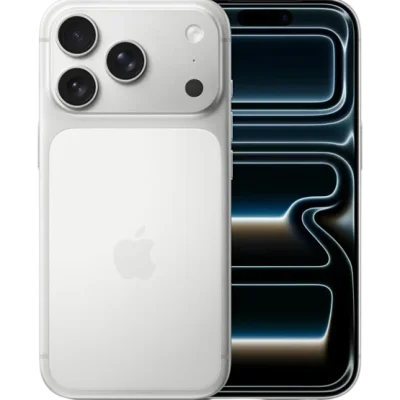
Достали из коробки новый iPhone и не хотите вручную переустанавливать сотню приложений, перебивать контакты и заново входить во все аккаунты? Хорошая новость: почти всё переносится автоматически. Самый быстрый способ перенести данные на новый айфон — функция «Быстрое начало»: положили старый телефон рядом с новым, навели камеру, подождали, пока данные скопируются, — и получили точную копию. Если старого устройства уже нет под рукой, выручит резервная копия iCloud. А переходящим с Android поможет официальное приложение Apple «Перенос на iOS». Всё это работает и для новых iPhone 18 Pro, 18 Pro Max и iPhone Duo, которые поставляются с iOS 27, — отличия собраны в отдельном разделе.
Ниже разберём все рабочие сценарии — от самого простого к более сложным. Выбирайте свой по таблице и переходите к нужному разделу.
Содержание:
Что сделать до начала переноса
Пять минут подготовки экономят час нервов. Перед тем как перенести данные со старого айфона на новый, пройдитесь по чек-листу.
- Обновите iOS на старом iPhone. Откройте Настройки → Основные → Обновление ПО и установите последнюю версию. Перенос идёт надёжнее, когда версии iOS на двух устройствах близки.
- Зарядите оба телефона минимум до 50%, а лучше держите их на зарядке во время процесса.
- Подключитесь к стабильному Wi-Fi. Особенно это важно для способа с iCloud — мобильный интернет тут не помощник.
- Запомните пароль Apple ID (в актуальных версиях iOS учётная запись называется «Аккаунт Apple») и код-пароль старого устройства. Их спросят при настройке.
- Запишите пароли от банковских приложений и важных сервисов. Некоторые из них при переносе разлогинивают вас в целях безопасности — это нормально, но войти заново придётся вручную.
Совет: данные WhatsApp и Telegram переносятся по-разному. Облачные чаты Telegram «живут» на серверах — достаточно войти по номеру, и переписка подтянется. Исключение — секретные чаты Telegram: они привязаны к конкретному устройству и при входе по номеру на новый телефон не переезжают. А вот для WhatsApp лучше заранее сделать резервную копию чатов внутри самого приложения, иначе переписка может не переехать.
Какой способ выбрать: сравнение
Самый удобный вариант зависит от того, есть ли у вас на руках старый телефон и сколько в нём данных.
| Способ | Когда подходит | Нужен интернет | Что переносит |
|---|
| «Быстрое начало» | Оба iPhone рядом, оба исправны | Wi-Fi и Bluetooth на старом айфоне — или кабель между телефонами | Почти всё, включая настройки и расположение приложений |
| iCloud | Старого устройства нет под рукой | Да, стабильный Wi-Fi | Из последней резервной копии |
| Компьютер (локальная копия) | Большой объём, слабый интернет | Не обязательно | Полная локальная копия |
| «Перенос на iOS» | Переход с Android | Да, обе сети | Контакты, фото, сообщения, часть данных |
Способ 1. «Быстрое начало» — два iPhone рядом
Проблема: хочется перенести данные с айфона на айфон без долгой выгрузки в облако и обратно.
Решение: функция «Быстрое начало» (Quick Start) копирует данные напрямую между устройствами по беспроводному соединению. Это оптимальный способ, когда оба телефона под рукой и заряжены. Запускается он автоматически, как только вы включаете новый iPhone.
- Включите новый iPhone и положите его рядом со старым. На старом всплывёт окно «Настройка нового iPhone» с вашим Apple ID — нажмите Продолжить.
- На новом телефоне появится анимированный узор. Наведите на него камеру старого iPhone, чтобы он попал в круг на экране. Дождитесь надписи «Завершение на новом iPhone».
- Введите на новом устройстве код-пароль старого iPhone.
- Настройте Face ID или Touch ID, следуя подсказкам.
- Когда появится экран «Перенос приложений и данных», выберите «Перенести с iPhone» (прямой перенос) или загрузку из копии iCloud. Прямой перенос обычно удобнее: не зависит от размера облачного хранилища и работает, даже если оно заполнено.
- Оставьте оба телефона рядом и подключёнными к питанию, пока идёт полоса прогресса. Время зависит от объёма — от 10 минут до часа.
Важно: не разносите устройства далеко и держите оба в зоне действия Wi-Fi до конца процесса. Приложения после переноса докачиваются из App Store в фоне — иконки могут какое-то время оставаться «тусклыми», это нормально.
Этот же сценарий работает при покупке любой свежей модели — будь то базовый iPhone 17, старший iPhone 17 Pro Max или новый iPhone 18 Pro. Логика «Быстрого начала» одинакова для всей линейки, а для прямого переноса всех данных по беспроводной связи на старом айфоне должна быть iOS 12.4 или новее.
Способ 2. Перенос данных через iCloud (резервная копия)
Проблема: старого айфона уже нет рядом — продали, разбили, отдали по trade-in. Но данные были сохранены в облаке.
Решение: восстановить новый телефон из резервной копии iCloud. Сначала убедитесь, что копия свежая, затем разверните её на новом устройстве.
Шаг 1. Создайте актуальную копию на старом iPhone
Если старый телефон ещё под рукой, сделайте финальный бэкап перед сбросом:
- Откройте Настройки и нажмите на своё имя вверху (баннер учётной записи Apple).
- Перейдите в раздел iCloud → Резервное копирование в iCloud (в iOS 17 и раньше — «Резервная копия в iCloud»).
- Убедитесь, что переключатель «Резервное копирование iPhone» включён, и нажмите «Создать резервную копию».
- Дождитесь завершения — под кнопкой появится дата и время последней копии.
Если в бесплатных 5 ГБ места не хватает, при смене устройства Apple даёт бесплатное временное хранилище iCloud для полного бэкапа. Чтобы его подключить, на старом айфоне откройте Настройки → Основные → «Перенос или сброс iPhone», нажмите «Приступить» и следуйте подсказкам. Временное хранилище бесплатно на срок до трёх недель с момента покупки нового iPhone.
Шаг 2. Восстановите данные на новом iPhone
- Включите новый iPhone и пройдите начальную настройку: язык, регион, подключение к Wi-Fi.
- Когда мастер предложит способ настройки, выберите «Настроить вручную», а затем — «Восстановить из копии iCloud».
- Когда система попросит, войдите в учётную запись Apple (Apple ID) и выберите самую свежую резервную копию по дате. Порядок и вид экранов может немного отличаться между версиями iOS — ориентируйтесь по подсказкам мастера настройки.
- Дождитесь восстановления. Настройки и данные подтянутся быстро, а приложения, фото и музыка будут докачиваться из облака в фоне — на это может уйти от нескольких часов в зависимости от скорости интернета.
Не сбрасывайте старый телефон до полной перепроверки нового — пока вы не убедились, что всё на месте, копия в облаке остаётся вашей страховкой.
Способ 3. Через компьютер (локальная копия)
Проблема: объём данных большой (фото- и видеоархив на десятки гигабайт), а интернет медленный — облако будет тянуться сутками.
Решение: локальный перенос через компьютер. Это самый стабильный путь для огромных библиотек, потому что данные не зависят от скорости интернета и размера облачного хранилища.
- Подключите старый iPhone кабелем к Mac (приложение Finder) или к ПК с Windows (приложение Apple Devices либо iTunes).
- Создайте локальную резервную копию на компьютере, по возможности с включённым шифрованием — тогда сохранятся пароли, данные «Здоровья» и связки ключей.
- Дождитесь окончания копирования, затем подключите к компьютеру новый iPhone и восстановите его из этой копии.
Почему стоит шифровать копию: без шифрования резервная копия НЕ сохранит пароли учётных записей и медицинские данные «Здоровья». Поставьте галочку «Зашифровать локальную копию» и запомните пароль — восстановить его потом нельзя.
Уточнение: перенести данные кабелем можно и без компьютера — напрямую с айфона на айфон. Между двумя iPhone 15 и новее хватит зарядного кабеля USB‑C, со старого айфона с разъёмом Lightning (iPhone 14 и более ранние) на модели с USB‑C — кабеля USB‑C/Lightning. Если у обоих телефонов Lightning, понадобятся адаптер Lightning/USB 3 для камеры, кабель Lightning/USB и адаптер питания мощностью от 12 Вт. Соедините телефоны, включите их и следуйте подсказкам на экране.
Способ 4. Перенос данных с Android на iPhone
Проблема: вы переходите с Samsung, Xiaomi или другого Android-смартфона и боитесь потерять контакты и фотографии.
Решение: официальное бесплатное приложение Apple «Перенос на iOS» (Move to iOS) из Google Play. Оно создаёт защищённое соединение между телефонами и копирует основные данные.
- На Android установите из Google Play приложение «Перенос на iOS» и откройте его.
- Новый iPhone настраивайте до экрана «Перенос приложений и данных» и выберите там пункт «С устройства Android».
- На iPhone появится код (или QR-код). Введите/отсканируйте его на Android-устройстве.
- Телефоны создадут временную Wi-Fi-сеть. Отметьте, что переносить: контакты, историю сообщений, фото и видео, закладки, учётные записи почты, события календаря.
- Дождитесь, пока полоса на iPhone дойдёт до конца — ориентируйтесь именно на неё, а не на Android (там полоса может закончиться раньше).
Что приложение перенести не сможет: установленные Android-приложения и платный контент. Бесплатные аналоги многих программ iOS предложит подобрать в App Store автоматически. Музыку, книги и документы перенесите вручную или через облачные сервисы (Google Диск, Яндекс Диск). Подробнее этот сценарий разобран в отдельной инструкции «Как перенести данные с андроида на айфон».
Совет: держите оба телефона рядом, не запускайте на Android другие приложения и не давайте экрану гаснуть во время переноса — иначе соединение оборвётся. Wi-Fi на Android должен быть включён (телефон подключается к временной сети, которую создаёт iPhone), а вот мобильный интернет и функции авто-переключения сети — вроде Smart Network Switch / «Адаптивного Wi-Fi» — лучше отключить, чтобы они не мешали соединению.
Купили iPhone 18: что учесть при переносе
iPhone 18 Pro, 18 Pro Max и складной iPhone Duo поставляются с iOS 27, поэтому все способы выше для них работают без изменений. Но есть несколько моментов, которые стоит учесть именно с этими моделями.
- Сначала обновите старый айфон. iOS 27 поддерживают все модели начиная с iPhone 11 и iPhone SE 2-го поколения — если ваш старый телефон в их числе, установите её до переноса, чтобы версии на двух устройствах совпали.
- Номер переносится на eSIM. iPhone Duo работает только с eSIM, как и iPhone 18 Pro в версиях для США, Японии, ОАЭ и ряда других стран. Номер можно перенести на этапе настройки или позже: Настройки → Сотовая связь → «Добавить eSIM» → «Перенос с iPhone рядом», если оператор поддерживает быстрый перенос. Подробно — в инструкции «Как настроить eSIM на айфоне».
- На iPhone Duo — Touch ID вместо Face ID. Датчик отпечатка встроен в боковую кнопку, поэтому на шаге биометрии мастер предложит настроить Touch ID.
- Первые дни после переноса. Телефон докачивает данные и выполняет фоновые задачи, поэтому может быть тёплым и разряжаться быстрее обычного. В Настройки → Аккумулятор в это время может отображаться вывод «Выполняется настройка устройства» — это нормально и проходит само.
Что проверить после переноса
Когда новый iPhone готов, пройдитесь по короткому списку — так вы не пропустите то, что переезжает не на 100% автоматически.
- WhatsApp и мессенджеры — войдите по номеру, при необходимости восстановите чаты из их собственной резервной копии.
- Банковские приложения — многие приходится авторизовать заново и заново подтверждать устройство по СМС.
- Apple Pay / банковские карты — карты в Wallet часто нужно добавить повторно по соображениям безопасности.
- Двухфакторная аутентификация — встроенные в iOS коды подтверждения (раздел «Пароли»/Связка ключей) переезжают вместе с данными при «Быстром начале». А вот сторонние аутентификаторы (Google Authenticator и подобные) обычно нужно переносить или перенастраивать отдельно — проверьте их сразу.
- eSIM — если у вас был профиль eSIM, его переносят отдельно: либо на этапе настройки появится предложение перенести eSIM, либо обратитесь к оператору.
- Фото в полном качестве — дайте айфону постоять на Wi-Fi и зарядке, пока «Фото» докачают оригиналы из iCloud.
Покупаете телефон с рук и переносите на него данные? Сначала убедитесь, что устройство «чистое» и не привязано к чужому Apple ID — в этом поможет наш разбор как проверить айфон при покупке. А если ещё выбираете модель — сравните варианты в материале iPhone 17 или 16: что выбрать.
Если перенос завис или не работает
Сбои случаются — чаще всего из-за сети или нехватки места. Что делать:
- Перенос «застрял» на одной отметке. Подождите 10–15 минут: иногда полоса не двигается, но данные идут. Если совсем замерло — перезагрузите оба устройства и начните «Быстрое начало» заново (старые данные на новом телефоне ещё не «прижились», сброс безопасен).
- Не хватает места в iCloud. Воспользуйтесь временным бесплатным расширением хранилища от Apple для переезда либо переходите на прямой перенос «с iPhone» вместо облака.
- Приложения не докачиваются. Проверьте Wi-Fi и зайдите в App Store — иногда нужно подтвердить вход в учётную запись Apple.
- «Перенос на iOS» обрывается. Убедитесь, что на Android включён Wi-Fi, отключите мобильный интернет и функции авто-переключения сети (Smart Network Switch / «Адаптивный Wi-Fi»), отключите оптимизацию батареи для приложения и не трогайте телефоны до конца.
Если же вы только присматриваете новый смартфон — собрать актуальную модель, обменять старый по программе trade-in с доплатой или взять устройство в рассрочку 0% можно в «IMOFF» в Казани: г. Казань, ул. Чернышевского, 28, тел. +7 (938) 093-12-50. Перед выдачей телефон проверяют, а с переносом данных помогут прямо в магазине. Весь ассортимент — в каталоге iPhone.
Частые вопросы
Сколько времени занимает перенос данных на новый айфон?
От 10 минут до часа при прямом переносе «Быстрого начала» и дольше — при восстановлении из iCloud, потому что приложения и фото докачиваются из облака в фоне. Скорость зависит от объёма данных и интернета.
Удалятся ли данные со старого iPhone после переноса?
Нет. Перенос только копирует информацию на новый телефон, старый остаётся нетронутым. Очищать его (через «Стереть контент и настройки») стоит лишь после того, как вы убедитесь, что на новом устройстве всё на месте.
Можно ли перенести данные без Wi-Fi?
Да, по кабелю: напрямую с айфона на айфон или через компьютер с локальной копией. Для «Быстрого начала» по воздуху Apple просит подключить старый айфон к Wi-Fi и включить Bluetooth, а восстановить данные из iCloud без интернета не получится.
Что делать, если старый телефон сломан или потерян?
Восстановите новый iPhone из резервной копии iCloud — если вы заранее включали автоматическое резервное копирование. Если копий не было, придётся настраивать новое устройство с нуля и входить в аккаунты вручную.
Переносится ли переписка WhatsApp при смене iPhone?
При «Быстром начале» и восстановлении из копии чаты обычно переезжают. Для надёжности заранее сделайте резервную копию внутри самого WhatsApp, а на новом телефоне войдите под тем же номером и восстановите историю по запросу приложения.
Как перенести данные на iPhone 18 Pro или iPhone Duo?
Так же, как на любой айфон: через «Быстрое начало», копию iCloud или компьютер. Новые модели работают на iOS 27, поэтому старый телефон лучше заранее обновить до последней доступной версии. На iPhone Duo вместо Face ID настраивается Touch ID в боковой кнопке, а номер переносится только на eSIM.
Что делать, если для переноса не хватает места в iCloud?
При покупке нового iPhone Apple бесплатно даёт временное хранилище iCloud на срок до трёх недель. На старом айфоне откройте Настройки → Основные → «Перенос или сброс iPhone» → «Приступить» и следуйте подсказкам. Другой вариант — прямой перенос через «Быстрое начало», которому облако не нужно.