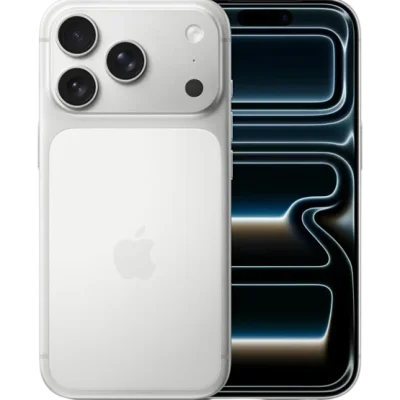

Как создать Apple ID, войти в него и не потерять доступ — три вопроса, с которыми сталкивается каждый владелец iPhone. Apple ID (с iOS 18, осень 2024, Apple официально называет его «учётной записью Apple» / Apple Account) — это единый аккаунт для App Store, iCloud, iMessage, FaceTime, покупок и резервных копий. Без него iPhone остаётся просто красивым стеклом: ничего не скачать, фото не сохранить в облако, найти потерянный телефон не получится. Ниже — разбор всех частых ситуаций: как создать аккаунт с нуля, как войти на новом устройстве, что делать, если забыли пароль, и как завести Apple ID ребёнку. Идём от простого к сложному.
В этой статье:
- Как создать Apple ID прямо на айфоне
- Как создать Apple ID в России в 2026 году
- Как войти в Apple ID на новом устройстве
- Забыл пароль Apple ID — как восстановить доступ
- Apple ID для ребёнка через «Семейный доступ»
- Как защитить аккаунт и не потерять его
- Частые вопросы
Как создать Apple ID прямо на айфоне
Самый простой сценарий — когда у вас в руках новый или сброшенный iPhone и нужен свежий аккаунт. Apple ID создаётся бесплатно, привязывать карту на старте не обязательно. Имейте в виду: с iOS 18 в свежем интерфейсе Apple ID называется «учётной записью Apple» (Apple Account), поэтому подписи кнопок ниже могут звучать с этим словом — суть та же.
Способ 1. Во время первой настройки iPhone
Когда вы включаете новый iPhone (например, iPhone 17), мастер настройки сам предложит создать учётную запись:
- Дойдите до экрана входа в учётную запись Apple (Apple ID).
- Выберите пункт о том, что у вас ещё нет учётной записи или вы забыли пароль, а затем — вариант создания бесплатной учётной записи Apple (точная формулировка зависит от версии iOS: на свежих она звучит как «Создать бесплатную учётную запись Apple», на более старых — «нет Apple ID»).
- Укажите дату рождения и имя.
- Используйте свою действующую электронную почту в качестве логина или создайте бесплатный адрес @icloud.com.
- Придумайте надёжный пароль и подтвердите номер телефона по коду из SMS.
- Примите условия — аккаунт готов.
Способ 2. На уже работающем iPhone
Если телефон давно настроен под чужой или старый аккаунт и нужен новый, делайте так:
- Откройте Настройки.
- Нажмите на строку с именем владельца вверху; при необходимости пролистайте вниз и нажмите «Выйти», чтобы выйти из текущей учётной записи.
- На экране входа выберите пункт о том, что учётной записи ещё нет (на свежих iOS — «Создать бесплатную учётную запись Apple», на старых — «Забыли пароль или нет Apple ID?»).
- Заполните те же поля: дата рождения, имя, e-mail, пароль, телефон.
Совет: заводите Apple ID на ту почту, к которой у вас точно есть постоянный доступ. Менять основной адрес потом можно, но это лишняя морока. И не используйте рабочую почту, которую могут отключить при увольнении.
Способ 3. Через сайт Apple в браузере
Аккаунт можно создать и без iPhone — на странице учётной записи Apple в браузере (account.apple.com). Это удобно, если вы покупаете технику другому человеку или хотите подготовить аккаунт заранее. Логика та же: почта, пароль, дата рождения, телефон для подтверждения.
Как создать Apple ID в России в 2026 году
Сам аккаунт в России создаётся точно так же, как и везде, — никаких блокировок на регистрацию нет. Сложности касаются не создания, а оплаты и части сервисов. Разберём, что важно знать.
| Что работает | С чем есть нюансы |
|---|---|
| Создание аккаунта с регионом «Россия» | Российские банковские карты как способ оплаты в App Store не принимаются |
| Бесплатные приложения и обновления | Часть приложений (банки, госсервисы) удалены из российского App Store |
| iCloud, резервные копии, «Локатор» | Платёжный Apple Pay в России не работает |
| iMessage, FaceTime, синхронизация | Платные подписки требуют пополнения баланса Apple ID кодами или иностранной картой |
Практические выводы:
- Для большинства задач (мессенджеры, бесплатные приложения, облако, фото) российский Apple ID полностью подходит — оставляйте регион «Россия».
- На этапе создания при вопросе о способе оплаты выбирайте «Нет» / «None» — карту можно не привязывать.
- Платные приложения и подписки обычно оплачивают через пополнение баланса (коды Apple Gift Card, продающиеся у реселлеров) — баланс не зависит от карты.
- Не гонитесь за «зарубежными» аккаунтами без необходимости: на чужой регион сложнее восстановить доступ, а часть функций (например, привязка номера телефона) работает капризнее.
Если вы только выбираете аппарат и сомневаетесь между моделями, загляните в наш разбор «iPhone 17 или 16: что выбрать» — он поможет не переплатить за лишнее.
Как войти в Apple ID на новом устройстве
Вход в Apple ID — это то, что превращает «чужой» телефон в ваш: подтягиваются контакты, фото, заметки и пароли. Разберём, как войти в Apple ID на iPhone и iPad.
Вход на iPhone или iPad
- Откройте Настройки.
- Нажмите «Вход на [устройство]» в самом верху экрана.
- Введите адрес электронной почты (это и есть логин Apple ID) и пароль.
- Подтвердите вход кодом двухфакторной аутентификации — он придёт на другое ваше доверенное устройство или на доверенный номер по SMS либо звонком.
- Если телефон попросит код-пароль (PIN) от другого вашего устройства — введите его: это нужно для синхронизации Связки ключей и паролей.
Если входите впервые и нет других устройств
Когда доверенного устройства Apple под рукой нет, код двухфакторной аутентификации приходит на доверенный номер телефона — по SMS или звонком. Важно: код привязан к доверенному номеру, а не к конкретной SIM-карте в этом телефоне, поэтому он придёт на ваш доверенный номер независимо от того, какая симка сейчас вставлена. Главное — иметь доступ к этому номеру в момент входа (его симка может стоять в любом телефоне). Если доверенного устройства нет совсем, Apple предложит получить код на доверенный номер по SMS или звонку.
Совет при покупке б/у техники: прежде чем входить в свой аккаунт, убедитесь, что предыдущий владелец вышел из своего Apple ID и отключил «Локатор». Иначе устройство останется привязанным к чужой учётке (блокировка активации). Как это проверить и на что ещё смотреть — подробно в статье «Как проверить айфон при покупке».
Забыл пароль Apple ID — как восстановить доступ
Это самая частая «боль». Хорошая новость: в большинстве случаев восстановить Apple ID можно за пару минут, если помните логин (почту) и у вас под рукой доверенное устройство. Идём от простого к сложному.
Шаг 1. Сброс пароля прямо на своём iPhone
Если вы уже залогинены на каком-то своём устройстве, новый пароль ставится без всяких писем:
- Откройте Настройки → нажмите на своё имя вверху.
- Перейдите в раздел «Вход и безопасность» (на старых версиях iOS — «Пароль и безопасность»).
- Выберите «Изменить пароль».
- Введите код-пароль (PIN) от самого iPhone — тот, которым разблокируете экран.
- Задайте новый пароль Apple ID и подтвердите его.
Этот способ работает, даже если старый пароль от аккаунта вы напрочь забыли, — система верит коду-паролю устройства. Важное условие: на этом iPhone уже выполнен вход в вашу учётную запись и включена двухфакторная аутентификация (для современных аккаунтов так и есть). Если устройство в аккаунт не входило, смена пароля по код-паролю не сработает — переходите к следующим шагам.
Шаг 2. Через приложение «Поддержка Apple» или чужой iPhone
Нет своего устройства под рукой? Попросите чей-нибудь iPhone:
- Установите бесплатное приложение «Поддержка Apple» (Apple Support) из App Store.
- В приложении найдите помощь по сбросу пароля учётной записи Apple и выберите вариант для другого аккаунта — не того, под которым залогинен этот телефон.
- Введите вашу почту-логин и пройдите процедуру сброса: приложение проведёт через проверку личности и подтверждение на ваш доверенный номер или устройство. Это запускает обычный поток сброса пароля, а не мгновенную смену, — иногда требуется подтверждение и время.
Шаг 3. Через сайт восстановления
Откройте в браузере iforgot.apple.com, введите свой Apple ID (почту) и пройдите проверку: код на доверенный номер или устройство. После подтверждения зададите новый пароль.
Шаг 4. Если ничего не помогает — восстановление учётной записи
Когда нет доступа ни к доверенному устройству, ни к номеру телефона, Apple запускает процедуру восстановления учётной записи. Это автоматическая проверка: так система убеждается, что аккаунт возвращают именно владельцу, а не злоумышленнику. Она может занять от нескольких часов до нескольких дней, и ускорить её нельзя — это защита, а не баг.
Чтобы такого не случилось:
- Добавьте в аккаунт второй доверенный номер (например, близкого человека).
- Заранее настройте контакт для восстановления — в разделе «Вход и безопасность» есть такая опция.
- Запишите логин Apple ID в надёжное место. Чаще всего люди забывают не пароль, а сам адрес почты.
Apple ID для ребёнка через «Семейный доступ»
Отдельная история — Apple ID для ребёнка. Регистрировать детям «взрослый» аккаунт с фейковой датой рождения не нужно и вредно: вы потеряете родительский контроль. Правильный путь — создать детскую учётную запись через «Семейный доступ» (Family Sharing).
- На своём iPhone откройте Настройки → нажмите на своё имя → «Семейный доступ».
- Настройте семейную группу, если её ещё нет (вы становитесь «организатором семьи»).
- Выберите добавление участника → создание учётной записи для ребёнка.
- Укажите настоящую дату рождения ребёнка — от неё зависят возрастные ограничения.
- Пройдите шаги: имя, пароль, согласие родителя.
Что это даёт:
- «Экранное время» — лимиты на приложения и контент.
- «Попросить купить» — ребёнок не скачает приложение без вашего одобрения.
- Общий доступ к подпискам и покупкам внутри семьи без двойной оплаты.
- Возможность видеть геопозицию ребёнка в «Локаторе».
Когда ребёнок вырастает, его аккаунт остаётся с ним — это полноценный Apple ID, просто созданный под присмотром.
Как защитить аккаунт и не потерять его
Apple ID — это ключ ко всем вашим данным и покупкам. Несколько привычек, которые сэкономят нервы:
- Держите включённой двухфакторную аутентификацию — для учётных записей, созданных на актуальных версиях iOS, она по сути обязательна и не отключается, что сильно усложняет угон.
- Не передавайте пароль продавцам и «мастерам». Настоящий ремонт и настройка не требуют вашего пароля Apple ID.
- Перед продажей телефона обязательно выйдите из аккаунта: Настройки → ваше имя → «Выйти», затем сбросьте устройство.
- Проверяйте письма. Apple никогда не просит пароль или код по почте и в SMS со ссылками — это фишинг.
Если вы как раз присматриваете новый аппарат под свежий Apple ID, новый или проверенный б/у iPhone можно купить, обменять старый по trade-in с доплатой или взять в рассрочку 0% в «IMOFF» в Казани — г. Казань, ул. Чернышевского, 28, тел. +7 (938) 093-12-50. Менеджеры помогут на месте создать аккаунт и перенести данные со старого телефона. Посмотреть актуальные модели можно в каталоге iPhone, включая флагманский iPhone 17 Pro Max.
Частые вопросы
Можно ли создать Apple ID без номера телефона?
На практике номер телефона понадобится: на нём строится двухфакторная аутентификация. Но требование мягче, чем кажется — подойдёт любой доступный вам мобильный номер, в том числе российский и даже не привязанный именно к этому телефону. А при дальнейших входах доверенным фактором может выступать и другое ваше устройство Apple, а не только SMS.
Нужно ли привязывать карту при создании Apple ID?
Нет. На этапе выбора способа оплаты укажите «Нет» / «None». Аккаунт создастся, бесплатные приложения и iCloud будут работать. Способ оплаты можно добавить позже.
Что делать, если забыл и пароль, и почту-логин Apple ID?
Сначала вспомните почту: проверьте, на какой адрес приходят чеки из App Store или письма от Apple. Если есть доступ к своему iPhone, логин виден в Настройках вверху под вашим именем. Дальше сбрасывайте пароль через раздел «Вход и безопасность».
Сколько Apple ID можно иметь на одном iPhone?
Основной аккаунт (для iCloud и устройства) — один. Но для App Store можно временно входить под другим Apple ID. Постоянно «жонглировать» аккаунтами не рекомендуется: это путает синхронизацию и покупки.
Безопасно ли создавать Apple ID при покупке iPhone в магазине?
Да, если пароль вводите вы сами и никому его не диктуете. В «IMOFF» аккаунт создаётся при вас, продавец не должен знать ваш пароль. После настройки проверьте, что в Настройках вверху указано именно ваше имя.