Нет звука на айфоне, тихий динамик или iPhone не звонит? Разбираем причины и даём пошаговую инструкцию: от беззвучного режима до чистки динамика и сброса.
Быстрый ответ: почему звонок на айфоне тихий и как сделать громче
- Громкость звонка настраивается отдельно от музыки и видео. Откройте Настройки → «Звуки и вибрация» и сдвиньте вправо слайдер в разделе «Рингтон» (в iOS 26 он называется «Рингтон и уведомления»). Боковые кнопки меняют громкость звонка, только когда ничего не играет и включён параметр «Изменение кнопками».
- Рингтон стихает, как только вы берёте айфон и смотрите на экран? У айфонов с Face ID так работает «Распознавание внимания»: заметив ваш взгляд, iPhone понижает громкость звонков и будильников. Отключается в Настройки → «Универсальный доступ» → «Face ID и внимание».
- Проверьте ограничение громкости динамика. В iOS 27: «Звуки и вибрация», раздел «Встроенный динамик» → «Ограничение громкости», там же параметр «Громкие звуки тише». В iOS 26: «Звуки и вибрация» → «Ограничение громкости».
- Слайдер на максимуме, а звук глухой. Снимите чехол и плёнку, осмотрите отверстие динамика и при необходимости почистите его маленькой щёткой с мягкой щетиной — чистой и сухой.
Если у вас нет звука на айфоне — пропал звонок, динамик стал тихим или звук исчез в играх и видео — в большинстве случаев причина простая и решается за пару минут без сервиса. Чаще всего виноваты случайно включённый беззвучный режим, режим «Не беспокоить», подключённые наушники или забитая пылью сетка динамика. Реже — программный сбой или аппаратная поломка. После обновления до iOS 27 стоит проверить и новые регуляторы громкости — им посвящён отдельный раздел. Ниже разбираем всё по порядку: от самого частого и простого к редкому и сложному. Идите по шагам сверху вниз — обычно звук возвращается уже на первых пунктах.
Содержание:
Быстрая проверка за 60 секунд
Прежде чем лезть в настройки, сделайте три вещи — они закрывают добрую половину обращений.
- Посмотрите на боковой переключатель. На большинстве iPhone слева над кнопками громкости есть маленький рычажок. Оранжевая метка под ним видна, когда рычажок отведён назад (в сторону задней крышки), — это и есть беззвучный режим. Сдвиньте рычажок вперёд, к экрану, чтобы оранжевая полоска скрылась и звук включился.
- Нажмите кнопку увеличения громкости (верхняя из пары слева) во время воспроизведения музыки или видео. На экране появится индикатор громкости — поднимите его до максимума и проверьте звук.
- Снимите чехол и протрите динамик. Нижняя решётка возле разъёма зарядки часто забивается пылью и ворсом из кармана — из-за этого звук становится глухим или пропадает совсем.
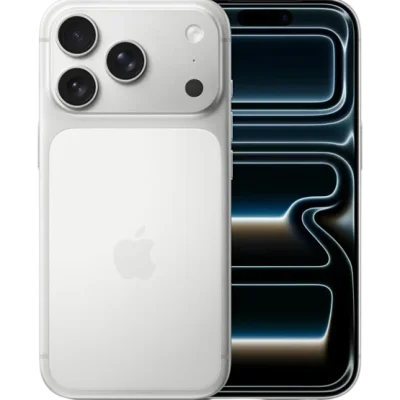
Важно про iPhone 15 Pro и новее. На iPhone 15 Pro и Pro Max, на всех iPhone 16 и iPhone 17 (включая iPhone Air и 17e), а также на iPhone 18 Pro и 18 Pro Max физического рычажка нет — вместо него программируемая кнопка действия. По умолчанию она переключает беззвучный режим: нажмите и удерживайте её. Назначение кнопки можно посмотреть и изменить в разделе Настройки → «Кнопка действия». Если на неё назначено другое действие, беззвучный режим включается и выключается в Настройки → «Звуки и вибрация».
Беззвучный режим и «Фокусирование»
Самая частая причина, почему на айфоне нет звука, — телефон молчит намеренно, потому что включён один из «тихих» режимов.
Беззвучный режим
В беззвучном режиме отключаются звонки и уведомления, но музыка, видео и игры через приложения обычно продолжают звучать, если вы прибавили громкость. Поэтому если «молчат» только входящие звонки и сообщения, а музыка играет — почти наверняка дело именно в нём. Решение: переключите боковой рычажок в положение со звуком, а на моделях с кнопкой действия нажмите и удерживайте её (или выключите беззвучный режим в Настройки → «Звуки и вибрация»).
Режим «Фокусирование» (в том числе «Не беспокоить»)
Режимы концентрации приглушают звонки и уведомления по расписанию или вручную. Проверьте так:
- Откройте Пункт управления (свайп вниз от правого верхнего угла экрана).
- Найдите значок «Фокусирование» (часто выглядит как полумесяц). Если он подсвечен — режим активен.
- Нажмите на него, чтобы выключить, либо откройте в настройках раздел «Фокусирование» и отключите активный режим, а также проверьте его расписания и автоматизации.
Совет: если звук пропадает каждый день в одно и то же время, ищите включённое расписание «Сон» или «Не беспокоить» в разделе настроек «Фокусирование».
Громкость, наушники и Bluetooth
Бывает, что звук есть, но iPhone отправляет его «не туда» — на наушники или колонку, о которых вы забыли.
Проверьте громкость отдельно для звонков и для медиа
В iOS громкость звонка/уведомлений и громкость музыки/видео — это два разных регулятора. Кнопки громкости управляют тем, что играет в данный момент. Чтобы отдельно настроить громкость звонка и уведомлений:
- Откройте в настройках раздел «Звуки и вибрация» (в iOS 17 и раньше он назывался «Звуки, тактильные сигналы»).
- Сдвиньте вправо ползунок громкости в разделе «Рингтон» (в iOS 17–26 он называется «Рингтон и уведомления»).
- Если рядом включён параметр «Изменение кнопками», то физические кнопки тоже будут менять громкость звонка — учтите это.
Отключите наушники и Bluetooth-устройства
Если iPhone «думает», что подключены наушники, динамик молчит. Что проверить:
- Bluetooth. Откройте в настройках раздел Bluetooth и посмотрите, не подключены ли AirPods, колонка или автомагнитола. Временно выключите Bluetooth и проверьте звук через встроенный динамик.
- Залипший разъём. На моделях с разъёмом или после попадания влаги в порт телефон может «видеть» несуществующие наушники. Аккуратно продуйте порт и проверьте.
- Выбор устройства вывода. Во время воспроизведения откройте Пункт управления, нажмите на значок вывода звука (AirPlay) в плитке плеера и выберите iPhone.
Что изменилось в настройках звука в iOS 27
Если звук «пропал» или стал тише после обновления до iOS 27, загляните в Настройки → «Звуки и вибрация»: громкость там теперь настраивается отдельно для разных типов звуков.
- Будильники и таймеры. По умолчанию звучат с громкостью рингтона. Если в этом разделе выключить «Согласование с громкостью рингтона», появится отдельный ползунок — и будильник может звучать тихо, даже когда звонок громкий. Поднимите ползунок или снова включите согласование.
- Уведомления и системные звуки. Здесь тот же переключатель: если уведомления стали тише звонка, проверьте этот раздел.
- Встроенный динамик. В этом блоке собраны «Ограничение громкости» (переключатель «Ограничение максимальной громкости» и ползунок) и параметр «Громкие звуки тише». Если динамик стал заметно тише, проверьте, не включено ли ограничение и не опущен ли ползунок слишком низко.
Кнопки громкости по-прежнему меняют громкость медиа, когда что-то играет, а в остальное время — громкость звонка и уведомлений. Если в «Звуки и вибрация» выключить «Изменение кнопками», они будут управлять только медиа.
Айфон не звонит: нет звука вызова
Ситуация «айфон не звонит, нет звука при входящих» — отдельный случай. Здесь звук в играх и видео может работать нормально, но вызовы приходят молча. Идите по списку:
- Беззвучный режим и «Фокусирование» — проверьте оба, как описано выше. Это причина №1.
- Громкость звонка. Откройте в настройках раздел «Звуки и вибрация» и поднимите ползунок громкости звонка.
- Рингтон не «Нет». Там же откройте Рингтон и убедитесь, что выбрана мелодия, а не пустое значение. Проверьте также, не стоит ли у конкретного контакта индивидуальный рингтон «Нет».
- Блокировка контакта. Если не звонит только один абонент, проверьте список заблокированных контактов в настройках раздела «Телефон».
- Переадресация вызовов. В настройках раздела «Телефон» откройте «Переадресация» и убедитесь, что она выключена — иначе вызовы уходят на другой номер и до вас не «дозваниваются».
- Тихие неизвестные номера. В настройках раздела «Телефон» проверьте параметр «Заглушать неизвестных»: если он включён, звонки с незнакомых номеров приходят без звука, отправляются на голосовую почту и видны только в списке вызовов.
Нет звука в играх и на видео
Если конкретно нет звука в играх на айфоне или пропал звук на видео, а звонки и уведомления слышны — причина обычно в самом приложении или в настройках громкости медиа.
- Прибавьте громкость прямо в игре/видео. Нажмите кнопку увеличения громкости во время воспроизведения — индикатор должен показывать «Громкость», а не «Звонок».
- Проверьте звук внутри приложения. Во многих играх есть собственный регулятор и переключатель «Mute» в настройках — убедитесь, что звук не выключен там.
- Беззвучный режим. Большинство игр игнорируют боковой переключатель и звучат даже в беззвучном режиме, но некоторые приложения (особенно видеоплееры и соцсети) к нему привязаны и молчат, пока он включён, — на всякий случай снимите беззвучный режим и проверьте.
- Видео без звука. Часть видео в соцсетях запускается без звука по умолчанию — нажмите на значок динамика в самом плеере.
- Перезапустите приложение. Закройте игру или видеоприложение из переключателя задач и откройте заново.
Подсказка: если звук пропадает после звонка или будильника — это известный мелкий сбой. Помогает перезагрузка телефона (см. раздел ниже).
Тихий динамик: чистка и проверка
Когда звук есть, но динамик на айфоне стал тихим или хрипит — чаще всего виновата грязь, а не электроника. Нижняя решётка собирает пыль, песок и ворс.
Как безопасно почистить динамик
- Сухая мягкая щётка. Возьмите чистую сухую зубную щётку с мягкой щетиной или антистатическую кисть и аккуратно пройдитесь по сетке динамика и разъёма.
- Малярный скотч. Сверните кусочек липкой стороной наружу и несколько раз приложите к решётке — он вытянет ворс.
- Не используйте иголки, зубочистки, сжатый воздух под высоким давлением и жидкости — ими легко повредить мембрану или загнать грязь глубже.
Проверьте программные ограничения громкости
- Эквалайзер. В настройках откройте раздел «Музыка» (в свежих версиях iOS он находится внутри пункта «Приложения») и проверьте Эквалайзер. Некоторые пресеты, например «Late Night», заметно приглушают звук — поставьте «Выкл.».
- Распознавание внимания. У айфонов с Face ID звонок и будильник становятся тише, когда вы смотрите на экран, — динамик тут ни при чём. Если это мешает, выключите параметр «Распознавание внимания» в Настройки → «Универсальный доступ» → «Face ID и внимание».
- Безопасность наушников. Если тише стало именно в проводных или Bluetooth-наушниках, в настройках раздела «Звуки и вибрация» найдите пункт «Безопасность наушников» и проверьте, не включено ли ограничение громких звуков. На встроенный динамик эта настройка не влияет — для него есть отдельное «Ограничение громкости», где его найти в iOS 27, рассказано в разделе выше.
- Моно-аудио и баланс. В настройках раздела «Универсальный доступ» (пункт «Аудио и визуализация») проверьте баланс громкости (ползунок Л/П) — если он сдвинут в одну сторону, звук в наушниках может казаться тише.
Если после чистки и проверки настроек динамик всё равно ощутимо тише второго (разговорного) или искажает звук на максимальной громкости — это уже повод заподозрить аппаратную проблему.
Программные сбои: перезагрузка и обновления
Когда не работает динамик на айфоне после обновления, падения или попадания влаги, помогает «лечение» программной части.
1. Перезагрузите iPhone
Самый недооценённый способ. Выключите телефон полностью и включите снова. Если экран не реагирует, выполните принудительную перезагрузку: на моделях с Face ID и iPhone 8/SE 2-3 нажмите и сразу отпустите кнопку увеличения громкости, затем нажмите и сразу отпустите кнопку уменьшения громкости, после чего нажмите и удерживайте боковую кнопку, пока не появится логотип Apple. На более старых моделях (iPhone 7, 6s и SE 1-го поколения) комбинация другая.
2. Обновите iOS
Звуковые баги нередко чинят апдейтом. В настройках откройте раздел «Основные» → «Обновление ПО» и установите доступную версию. Если звук пропал сразу после перехода на iOS 27, сначала проверьте новые регуляторы громкости — см. раздел про iOS 27 выше.
3. Проверьте подключение к CarPlay и внешним устройствам
Если звук «уходит» при подключении к машине, отключитесь от CarPlay и проверьте динамик отдельно.
4. Сброс настроек (без потери данных)
Если ничего не помогло, сбросьте настройки — это вернёт системные параметры к заводским, но не удалит ваши фото, приложения и сообщения. В настройках откройте «Основные» → «Перенос или сброс iPhone» → «Сбросить» → «Сбросить все настройки». После этого Wi-Fi и Bluetooth-пары придётся настроить заново.
В тяжёлых случаях помогает восстановление через компьютер (Finder на Mac или приложение Apple Devices на ПК) — но это крайняя мера, делайте резервную копию заранее.
Когда динамик действительно сломан
Если вы прошли все шаги, а звука по-прежнему нет или он искажён, скорее всего, проблема аппаратная. Признаки:
- динамик молчит во всех приложениях, в том числе при звонке через громкую связь;
- звук хрипит, трещит или «булькает» на любой громкости;
- проблема появилась после падения или контакта с водой;
- разговорный динамик (у уха) работает, а нижний — нет, или наоборот.
Перед сдачей в сервис стоит исключить дефекты самого устройства — особенно если телефон покупался с рук. Как это сделать правильно, мы подробно разобрали в статье «Как проверить айфон при покупке» — там есть и тест динамиков. Если же ремонт сопоставим по цене с заменой, иногда выгоднее обновиться: сравнить актуальные модели поможет материал «iPhone 17 или 16: что выбрать».
Когда телефон отслужил своё, новый iPhone из каталога — например, iPhone 17, iPhone 17 Pro Max или новый iPhone 18 Pro — можно взять с заметной экономией. В магазине «IMOFF» в Казани (г. Казань, ул. Чернышевского, 28, тел. +7 (938) 093-12-50) старый смартфон примут по trade-in с доплатой, а оплатить новый реально в рассрочку 0% — звук точно будет на месте.
Таблица: симптом → причина → решение
| Симптом | Вероятная причина | Что сделать |
|---|
| Молчат только звонки и уведомления | Беззвучный режим или «Фокусирование» | Переключить рычажок или кнопку действия, выключить режим концентрации |
| Нет звука в музыке, играх, видео | Низкая громкость медиа или вывод на Bluetooth | Прибавить громкость при воспроизведении, отключить Bluetooth/наушники |
| Айфон не звонит | Громкость звонка, рингтон «Нет», переадресация | Поднять громкость звонка, выбрать рингтон, проверить переадресацию |
| Звук тихий или глухой | Забита решётка динамика, эквалайзер, ограничение громкости | Почистить динамик, отключить пресет эквалайзера, проверить «Ограничение громкости» встроенного динамика |
| После обновления до iOS 27 тихий будильник или уведомления | Отдельная громкость будильников или уведомлений | «Звуки и вибрация»: поднять ползунок или включить «Согласование с громкостью рингтона» |
| Динамик молчит везде | Программный сбой | Перезагрузка, обновление iOS, сброс настроек |
| Хрип, треск, ничего после падения/воды | Аппаратная поломка | Диагностика и ремонт в сервисе |
Частые вопросы
Почему на айфоне нет звука, хотя громкость на максимуме?
Скорее всего, звук уходит на Bluetooth-устройство (AirPods, колонку, автомагнитолу) или включён беззвучный режим/«Фокусирование». Проверьте Bluetooth, боковой рычажок и Пункт управления.
Почему динамик стал тихим?
Чаще всего забилась нижняя решётка динамика пылью и ворсом. Аккуратно почистите её сухой мягкой щёткой и проверьте, не включён ли приглушающий пресет эквалайзера в настройках «Музыки».
Айфон не звонит при входящих — что делать?
Проверьте беззвучный режим, режим «Фокусирование», громкость звонка в «Звуки и вибрация», выбранный рингтон и переадресацию вызовов в настройках «Телефон».
После обновления iOS пропал звук, это поправимо?
Да. Сначала перезагрузите телефон, затем установите свежее обновление в «Основные → Обновление ПО». Если не помогло — сбросьте настройки (без удаления данных).
Как понять, что динамик сломан, а не глючит софт?
Если после перезагрузки, чистки и сброса настроек звук всё равно отсутствует или хрипит во всех приложениях — особенно после падения или воды — проблема аппаратная, нужна диагностика в сервисе.
Почему после обновления до iOS 27 будильник звучит тише звонка?
В iOS 27 у будильников и таймеров может быть своя громкость. Откройте Настройки → «Звуки и вибрация» и в разделе «Будильники и таймеры» либо поднимите ползунок, либо включите «Согласование с громкостью рингтона» — тогда будильник снова будет звучать с громкостью звонка.
Почему динамик стал тише после обновления до iOS 27?
Проверьте ограничение громкости встроенного динамика: в iOS 27 оно находится в Настройки → «Звуки и вибрация», раздел «Встроенный динамик» → «Ограничение громкости». Там же есть параметр «Громкие звуки тише». Если ограничения выключены, почистите решётку динамика и проверьте пресет эквалайзера.