Как обновить айфон до iOS 27 через настройки и компьютер: какие модели её получат, что делать, если айфон не обновляется или пишет «не удалось проверить», как выйти из беты и обновить старую модель.
Быстрый ответ: как обновить айфон, в том числе до iOS 27
- Сделайте резервную копию, поставьте айфон на зарядку и подключите к Wi‑Fi.
- Без компьютера: Настройки → «Основные» → «Обновление ПО» → «Загрузить и установить». Если обновление уже скачано, в Настройках появится пункт «Обновить до iOS 27» — выберите «Обновить сейчас» или «Обновить сегодня ночью».
- Через компьютер, если по воздуху не выходит: на Mac в Finder нажмите на свой iPhone в боковой панели, откройте вкладку «Основные» и нажмите «Проверить обновления», затем «Загрузить и обновить». На Windows то же самое делается в iTunes на вкладке «Обзор».
- Обновлений нет? iOS 27 вышла для iPhone 11 и новее, а также для iPhone SE 2-го и 3-го поколения, — более старые модели её не получат. Если модель подходит, а обновление не появляется, отключите VPN и прокси (они могут мешать связи с серверами обновлений) или обновитесь через компьютер.
Если айфон стал тормозить, в App Store не открываются приложения или вы просто хотите свежие функции — почти всегда дело в системе. Свежая крупная версия — iOS 27: Apple выпустила её 14 сентября 2026 года, а 28 сентября вышло первое исправление, iOS 27.0.1. Разберём по шагам, как обновить айфон через настройки и через компьютер, какие модели получат iOS 27, что делать, если айфон не обновляется или появляется ошибка «Не удалось проверить обновление», как обновить совсем старую модель и как при необходимости откатить обновление назад. Начнём с самого простого — то, что помогает в большинстве случаев.
Содержание:
Быстрый способ: как обновить iOS на айфоне за минуту
Обычно этого достаточно. Телефону нужны Wi-Fi, заряд и немного свободного места.
- Откройте Настройки.
- Перейдите в раздел «Основные».
- Нажмите «Обновление ПО».
- Дождитесь, пока система проверит наличие обновления. Если оно есть — нажмите «Загрузить и установить» (или «Обновить сейчас», если файл уже скачался).
- Введите код-пароль, примите условия и дождитесь окончания. Телефон один-два раза перезагрузится сам — это нормально.
Во время установки экран может несколько минут показывать логотип Apple с полосой загрузки. Не выключайте айфон и не дёргайте его — просто дайте процессу завершиться.
Совет: ставьте обновление на ночь, поставив телефон на зарядку. Утром получите готовую систему без ожидания.
Обновление до iOS 27: какие айфоны поддерживаются
iOS 27 ставится на те же модели, что и iOS 26, — в этот раз ни один айфон поддержку не потерял.
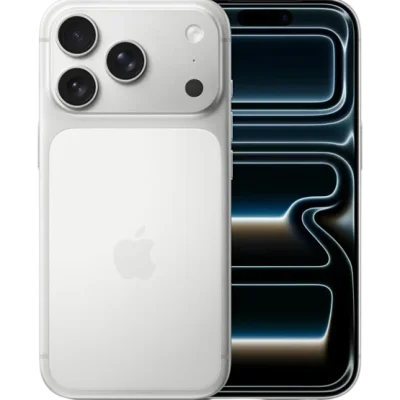
- Получат iOS 27: все модели начиная с iPhone 11 — линейки iPhone 11–16 (включая 16e), iPhone SE 2-го и 3-го поколения, iPhone 17, 17 Pro, 17 Pro Max, 17e и iPhone Air. Новые iPhone 18 Pro и 18 Pro Max поставляются сразу с iOS 27, как и складной iPhone Duo.
- Не получат iOS 27: iPhone XR, XS, XS Max и более старые модели.
- Не все функции на всех моделях. Возможности Apple Intelligence требуют iPhone 15 Pro или новее и работают не на всех языках — русского в списке поддерживаемых пока нет.
Если обновление уже скачалось, в Настройках появится пункт «Обновить до iOS 27» с вариантами «Обновить сейчас» и «Обновить сегодня ночью». Спешить не обязательно: для тех, кто пока остаётся на iOS 26, Apple продолжает выпускать исправления — вместе с iOS 27.0.1 вышла iOS 26.7.1.
Важно: первые дни после перехода на iOS 27 телефон может греться и быстрее разряжаться — часть задач обновления идёт в фоне (в разделе «Аккумулятор» в это время может отображаться вывод «Выполняется обновление iOS»). Apple советует подождать несколько дней.
Подготовка перед обновлением
Чтобы не наткнуться на ошибки на середине процесса, потратьте пару минут на проверку.
- Зарядка. Устройство должно быть достаточно заряжено или, что надёжнее, подключено к сети. При слишком низком заряде iOS не начнёт установку и попросит зарядить телефон или подключить его к питанию — поэтому проще сразу поставить айфон на зарядку.
- Свободное место. Обновлению нужно несколько гигабайт. Проверить можно в Настройки → Основные → Хранилище iPhone. Если места мало — удалите ненужные приложения, видео или выгрузите фото в облако; по шагам это разобрано в инструкции «Как освободить память на айфоне».
- Резервная копия. Перед крупным обновлением сделайте бэкап. Откройте Настройки, нажмите своё имя вверху, затем iCloud, найдите «Резервное копирование в iCloud» (в iOS 17 и раньше — «Резервная копия в iCloud») и нажмите «Создать резервную копию». Так вы ничего не потеряете, если что-то пойдёт не так.
- Стабильный интернет. Для загрузки «по воздуху» нужен рабочий Wi-Fi. О том, как обойтись без него, — чуть ниже.
- Только официальная версия. Бета для основного телефона не нужна: резервную копию, созданную на бета-версии, нельзя восстановить на более ранней iOS. Как отключить «Бета-обновления» — в разделе про откат.
Автоматическое обновление: чтобы не делать вручную
Чтобы айфон сам ставил свежие версии, включите автообновление один раз:
- Откройте Настройки → Основные → Обновление ПО.
- Зайдите в пункт «Автообновление».
- В разделе «Обновления iOS» включите «Устанавливать автоматически». Если хотите сами выбирать момент установки, выключите этот параметр и включите «Загружать автоматически».
В первом варианте телефон сам скачает и поставит обновление ночью на зарядке и при Wi-Fi, предупредив уведомлением; во втором — только скачает. Раздел «Системные файлы» там же обновляет системные файлы без смены версии iOS. Срочные патчи безопасности в актуальных версиях, включая iOS 27, включаются отдельно: Настройки → «Конфиденциальность и безопасность» → «Улучшения безопасности в фоновом режиме» → «Устанавливать автоматически» — держите этот параметр включённым.
Как обновить айфон без Wi-Fi
Раньше iOS жёстко требовала Wi-Fi для загрузки. На актуальных версиях это ограничение мягче: можно обновить айфон без Wi-Fi, по мобильному интернету — если у вас приличный пакет трафика, ведь файл весит несколько гигабайт.
- Убедитесь, что мобильные данные включены: Настройки → Сотовая связь (на некоторых моделях — «Сотовые данные»).
- Откройте Настройки → Основные → Обновление ПО и запустите загрузку. Если система предложит варианты загрузки, выберите тот, что разрешает использовать сотовую сеть.
Если кнопка загрузки по сотовой сети не появляется на вашей модели или версии — это нормально, не все устройства её поддерживают. Тогда есть два надёжных пути:
- Раздать интернет с другого телефона. Включите на втором смартфоне режим модема и подключите к нему ваш айфон по Wi-Fi — для системы это обычная Wi-Fi-сеть.
- Обновиться через компьютер — этот способ вообще не зависит от того, какой у телефона интернет.
Обновление через компьютер (когда «по воздуху» не идёт)
Если по воздуху обновление зависает или выдаёт ошибку — компьютер часто спасает, потому что качает файл прошивки через свой интернет и сам разворачивает его на телефоне.
| Что использовать | Где обновлять |
|---|
| Mac (свежие версии macOS) | Приложение «Finder» — телефон появится в боковом меню |
| Mac (старые версии) и Windows | Приложение «iTunes» (на Windows также «Устройства Apple») |
- Подключите айфон к компьютеру оригинальным кабелем.
- Откройте Finder (на Mac) или iTunes / «Устройства Apple» (на Windows) и выберите подключённый iPhone.
- На вкладке «Основные» (в iTunes — «Обзор») нажмите «Проверить наличие обновлений».
- Если обновление есть — нажмите «Обновить» (в некоторых версиях кнопка называется «Загрузить и обновить») и следуйте подсказкам. Телефон должен быть разблокирован, на нём подтвердите доверие компьютеру.
- Не отключайте кабель до конца установки.
Важно: выбирайте именно «Обновить», а не «Восстановить». Восстановление стирает все данные, обновление — сохраняет.
Айфон не обновляется: разбор по ошибкам
Если кнопка не нажимается, загрузка стоит на месте или вылетает сообщение об ошибке — пройдитесь по списку сверху вниз. Решения отсортированы от самого частого к редкому.
«Не удалось проверить обновление»
Самая распространённая ошибка. Полный текст обычно звучит так: «Не удалось проверить обновление, так как Вы больше не подключены к Интернету». Появляется, когда телефон скачал файл, но не смог достучаться до серверов Apple. Что делать по порядку:
- Проверьте интернет. Откройте любой сайт в браузере. Нет связи — переподключитесь к Wi-Fi или смените сеть.
- Перезагрузите айфон. Выключите и включите — это снимает большинство временных сбоев.
- Удалите скачанный файл обновления. Зайдите в Настройки → Основные → Хранилище iPhone, найдите в списке само обновление iOS, нажмите на него и выберите «Удалить обновление». После этого снова запустите загрузку в Обновление ПО — телефон скачает чистый файл.
- Проверьте дату и время. Неверные дата/время мешают проверке на серверах. Включите Настройки → Основные → Дата и время → «Автоматически».
- Если ничего не помогло — обновитесь через компьютер, как описано выше. Этот путь обходит проблему проверки.
Загрузка зависла или «застряла» на проверке
- Подождите 10–15 минут: в дни выхода крупных версий серверы Apple перегружены, и проверка идёт долго.
- Выключите и снова включите Wi-Fi, при необходимости перезагрузите роутер.
- Удалите скачанный файл обновления (как в пункте выше) и начните заново.
- Принудительно перезагрузите айфон, если он завис намертво. Комбинация зависит от модели:
- iPhone 8 и новее (включая модели с Face ID): быстро нажать и отпустить «Громкость вверх», затем «Громкость вниз», затем зажать боковую кнопку, пока не появится логотип Apple.
- iPhone 7 и 7 Plus: одновременно зажать «Громкость вниз» и боковую кнопку, пока не появится логотип.
- iPhone 6s, SE 1-го поколения и старше: одновременно зажать кнопку «Домой» и верхнюю (или боковую) кнопку, пока не появится логотип.
«Недостаточно места для установки»
iOS иногда предлагает временно удалить приложения и вернуть их после установки — можно согласиться. Либо освободите место вручную через Настройки → Основные → Хранилище iPhone: удалите тяжёлые игры, старые видео, очистите кэш мессенджеров.
Обновления просто нет в списке
Если в «Обновлении ПО» написано, что у вас новейшая версия, а на самом деле есть свежее — возможны два варианта:
- Ваша модель больше не получает крупные версии iOS — например, iOS 27 не выходит для iPhone XR, XS и более старых моделей (см. раздел про старые айфоны).
- Обновление выкатывается волнами и до вас ещё не дошло — попробуйте через день или обновитесь через компьютер.
Как обновить старый айфон
Каждая новая версия iOS поддерживает не все модели. В какой-то момент старый телефон перестаёт получать крупные обновления — это решает Apple, и обойти это нельзя. Но есть нюанс, который многих выручает.
Даже если новая «номерная» iOS вашей модели уже недоступна, Apple ещё какое-то время выпускает для неё обновления безопасности в рамках последней поддерживаемой версии. Поэтому, прежде чем расстраиваться, всё равно зайдите в Настройки → Основные → Обновление ПО — там может ждать важная заплатка.
Порядок действий для старой модели:
- Освободите как можно больше места — на старых телефонах его обычно мало, а это первая причина, по которой обновление не ставится.
- Поставьте на зарядку и подключите к надёжному Wi-Fi.
- Если «по воздуху» не идёт или постоянно срывается загрузка — обновляйтесь через компьютер: он сам качает прошивку и аккуратно разворачивает её на телефоне, что нередко помогает там, где обновление по сети зависает.
Когда телефон уже на максимуме своих возможностей и заметно тормозит даже после обновления — это сигнал, что железо устарело. В таком случае разумнее не мучить старую модель, а пересесть на актуальную. Старый айфон не обязательно выбрасывать: его можно сдать в trade-in и зачесть стоимость в счёт нового. Перед покупкой пригодится наша инструкция «Как проверить айфон при покупке».
Как откатить обновление айфон
Иногда после обновления телефон начинает быстрее разряжаться или капризничать. Сразу скажем честно: откатить обновление айфон полноценно — чаще всего нельзя. Apple обычно подписывает текущую версию iOS, а какое-то время после релиза может ещё подписывать и предыдущую — но это окно непредсказуемо и нередко закрывается очень быстро. Без действующей подписи установить старую систему уже не получится.
Что реально можно сделать:
- Откатиться сразу после установки. Если прошло немного времени и Apple ещё подписывает прежнюю версию, её можно установить через компьютер (Finder/iTunes) из файла прошивки IPSW. Учтите: технически это операция Восстановления, а не «Обновления», поэтому откат на старую версию всегда стирает все данные с телефона. Развернуть данные обратно получится только из резервной копии, сделанной ещё ДО обновления. Окно для отката короткое — обычно несколько дней после выхода новой версии.
- Выйти из бета-версии. Если проблемы начались после установки беты, отключите участие в бета-программе. На iOS 16.4 и новее, включая iOS 27: Настройки → Основные → Обновление ПО → «Бета-обновления» → «Отключить». На более старых версиях такого пункта нет — там нужно удалить бета-профиль в разделе «VPN и управление устройством». После этого дождитесь стабильной версии и обновитесь на неё.
- Подождать «заплатку». Чаще всего проблемы первых дней Apple чинит ближайшим мелким обновлением. Иногда правильнее не откатываться, а наоборот — дождаться и поставить свежее исправление.
Важно: любой откат на предыдущую версию выполняется через Восстановление и стирает данные, а резервную копию с новой версии iOS обычно нельзя развернуть на старую. Поэтому без бэкапа, сделанного ещё до обновления, откат почти гарантированно означает потерю данных.
Коротко: что делать по шагам
| Ситуация | Решение |
|---|
| Просто обновиться | Настройки → Основные → Обновление ПО → «Загрузить и установить» |
| Перейти на iOS 27 | iPhone 11, SE 2-го поколения и новее: «Обновление ПО» или пункт «Обновить до iOS 27» в Настройках |
| Нет Wi-Fi | Сотовые данные, режим модема с другого телефона или компьютер |
| «Не удалось проверить» | Удалить файл обновления, проверить дату/время, обновиться через ПК |
| Зависло | Подождать, удалить файл, перезапустить, принудительная перезагрузка (комбинация зависит от модели) |
| Старая модель | Освободить место, обновить через ПК; проверить обновления безопасности |
| Откатить | Только если версия ещё «подписывается», через ПК (Восстановление, данные стираются); либо выйти из беты |
Если телефон уже не тянет свежие функции, проще обновить не систему, а сам айфон. Новый смартфон можно купить, обменять по trade-in с доплатой или взять в рассрочку 0% в «IMOFF» в Казани — г. Казань, ул. Чернышевского, 28, тел. +7 (938) 093-12-50. Посмотреть актуальные модели, включая iPhone 18 Pro и 18 Pro Max с iOS 27 из коробки, удобно в каталоге iPhone, а определиться с выбором поможет разбор «iPhone 17 или 16: что выбрать».
Частые вопросы
Сколько времени занимает обновление iOS?
Обычно от 20 до 60 минут: загрузка зависит от скорости интернета, а сама установка — от модели. В первые дни после выхода крупной версии всё идёт дольше из-за нагрузки на серверы.
Что значит «Не удалось проверить обновление»?
Телефон скачал файл, но не смог связаться с серверами Apple для проверки. Чаще всего лечится переподключением к интернету, перезагрузкой, удалением скачанного файла обновления и повторной загрузкой.
Можно ли обновить айфон без компьютера?
Да, основной способ — прямо в Настройках → Основные → Обновление ПО, по Wi-Fi или мобильному интернету. Компьютер нужен только когда обновление «по воздуху» не получается.
Удалятся ли мои данные при обновлении?
Нет, обычное обновление сохраняет все фото, приложения и настройки. Данные стираются только при «Восстановлении» через компьютер или сбросе телефона — поэтому перед крупным обновлением всё равно сделайте резервную копию.
Почему мой айфон не показывает новое обновление?
Либо ваша модель больше не получает эту версию iOS, либо обновление выкатывается волнами и пока не дошло до вашего устройства. Подождите день-два или попробуйте обновиться через компьютер.
Какие айфоны можно обновить до iOS 27?
Все модели начиная с iPhone 11 и iPhone SE 2-го поколения — список тот же, что у iOS 26. iPhone XR, XS и более старые iOS 27 не получат. iPhone 18 Pro и 18 Pro Max поставляются сразу с iOS 27.
Нужно ли ставить бета-версию, чтобы получить новые функции раньше?
Для основного телефона — нет: бета-версии выпускаются для тестирования, а резервную копию, созданную на бете, нельзя восстановить на более ранней iOS. Отключить бета-обновления: Настройки → Основные → Обновление ПО → «Бета-обновления» → «Отключить».