Как выбрать макбук в 2026: чем отличается MacBook Air от Pro, какой брать для учёбы, работы и монтажа, сколько нужно ОЗУ и SSD. Пошаговый гид и чек-лист.
Быстрый ответ. Большинству подходит MacBook Air: он легче, тише (в нём вообще нет вентилятора) и дешевле, а базового чипа Apple silicon хватает для учёбы, офиса, вёрстки, фото и монтажа коротких роликов. MacBook Pro берут ради длительной нагрузки — рендера, многочасового 4K-монтажа, тяжёлых сборок кода: там активное охлаждение, более яркий экран с повышенной частотой обновления, HDMI и слот для SD-карт, а чипы уровня Pro и Max заметно производительнее. Отдельно проверяйте, есть ли в текущей линейке более доступная младшая модель на упрощённом чипе: такие версии дешевле, но память и накопитель в них нередко минимальны и не конфигурируются. По объёмам ориентир простой: 16 ГБ оперативной памяти — разумный минимум на несколько лет вперёд, 512 ГБ SSD — комфортная база. Кристаллы памяти находятся в одной упаковке с процессором, накопитель распаян на плате — после покупки ни то, ни другое не расширяется. Поэтому конфигурацию выбирают один раз и с запасом.
Вопрос «как выбрать макбук» на практике сводится к трём решениям: какая линейка, сколько памяти, какая диагональ. Всё остальное — цвет, раскладка клавиатуры, комплектный блок питания — вторично. Ниже разберём эти вопросы по шагам, с таблицами и сценариями, чтобы не переплатить за то, чем вы не будете пользоваться, и не упереться в потолок через год.
Содержание:
Короткий алгоритм выбора ·
Макбук Эйр или Про: чем отличается MacBook Air от Pro ·
Младшие и бюджетные модели ·
Какой макбук выбрать под задачу ·
13, 14, 15 или 16 дюймов ·
Сколько памяти нужно в макбуке ·
Сколько SSD брать ·
Чипы Apple silicon: базовый, Pro, Max ·
Чек-лист перед покупкой ·
Что делать, если выбрать не получается ·
Частые вопросы
Короткий алгоритм выбора
Если времени мало, пройдите пять шагов — они закрывают большинство ситуаций.
- Определите самую тяжёлую регулярную задачу. Не «что я вообще делаю», а «что нагружает компьютер дольше 20–30 минут подряд». Экспорт видео, рендер 3D, компиляция большого проекта, работа с многослойными файлами на 2–3 ГБ — это тяжёлые задачи. Браузер с полусотней вкладок, документы, таблицы, видеозвонки, фото — лёгкие, даже если их много.
- Выберите корпус. Только лёгкие задачи и редкие всплески — Air. Тяжёлые задачи ежедневно и подолгу — Pro. Совсем базовые сценарии и жёсткий бюджет — имеет смысл посмотреть на младшую модель линейки, если она сейчас продаётся.
- Выберите память. 16 ГБ — рабочая база для Air и Pro. 24 или 32 ГБ — если работаете в тяжёлых редакторах, держите виртуальные машины, контейнеры или большие проекты в IDE. Если конфигуратор предлагает только 8 ГБ без возможности увеличить объём — это машина для документов и браузера, не более.
- Выберите накопитель. Посчитайте, сколько занято на текущем компьютере, и умножьте на два. 512 ГБ — комфортный ориентир; меньше стоит брать, только если вы живёте в облаке и это осознанное решение.
- Выберите диагональ. Носите каждый день — 13 или 14 дюймов. Ноутбук стоит на столе и заменяет системный блок — 15 или 16.
Дальше — детали, из-за которых эти пять шагов иногда решаются иначе.
Макбук Эйр или Про: чем отличается MacBook Air от Pro
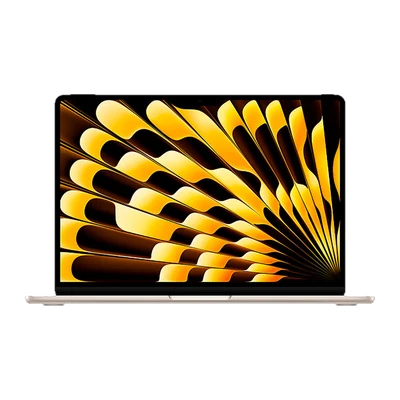
Главное отличие не в скорости на коротких задачах, а в том, как долго компьютер держит высокую нагрузку. В Air нет вентилятора: тепло уходит через корпус. На минутных операциях он работает почти так же быстро, как Pro на том же чипе, но на длинной дистанции — экспорт часового видео, продолжительный рендер — частоты снижаются, и разрыв становится заметным. В Pro стоит активное охлаждение, поэтому производительность держится ровно.
| Параметр | MacBook Air | MacBook Pro |
|---|
| Охлаждение | Пассивное, вентилятора нет — полная тишина | Активное, под нагрузкой слышен вентилятор |
| Чипы | Базовый M-чип поколения | Базовый M-чип, а также версии Pro и Max |
| Экран | IPS (Liquid Retina), стандартная частота обновления | Mini-LED (Liquid Retina XDR), выше яркость и контраст, адаптивная частота до 120 Гц (ProMotion) |
| Диагонали | 13 и 15 дюймов | 14 и 16 дюймов |
| Порты | Два порта Thunderbolt/USB-C, MagSafe, аудиоразъём | HDMI, слот SDXC, MagSafe, аудиоразъём и порты Thunderbolt: у актуальных версий их три, но у части базовых конфигураций прошлых поколений было два — уточняйте по конкретной модели |
| Звук и микрофоны | 13″ — четыре динамика, 15″ — шесть, столько же, сколько у 14-дюймового Pro. Массив из трёх микрофонов | Шестидинамиковая система с отдельными вуферами и более плотным басом, массив из трёх микрофонов студийного уровня |
| Вес | Около 1,2 кг (13″) и около 1,5 кг (15″) | Около 1,6 кг (14″) и более 2 кг (16″) |
| Потолок памяти и SSD | Ниже | Выше, максимум — у конфигураций на чипе Max |
| Автономность | Отличная для веса корпуса | Сопоставимая или чуть выше: батарея больше, но и старшие чипы потребляют больше |
Когда Air — правильный выбор
- Учёба, работа с документами и таблицами, почта, мессенджеры, десятки вкладок.
- Фотообработка, лёгкий монтаж, работа с текстом и презентациями.
- Постоянные перемещения: рюкзак, аудитории, кафе, командировки.
- Важна тишина — Air не шумит вообще, потому что шуметь в нём нечему.
Когда стоит доплатить за Pro
- Монтаж и цветокоррекция многодорожечного 4K, регулярный экспорт длинных проектов.
- 3D, симуляции, тяжёлые сборки кода, локальные нейросетевые модели и виртуальные машины.
- Работа с цветом на выезде: экран Pro ярче и заметно лучше показывает HDR-материал.
- Нужны HDMI и картридер без переходников — фотографу или видеографу это экономит время каждый день.
Отдельно стоит сказать про MacBook Pro в базовой конфигурации — на обычном M-чипе, без приставок Pro и Max. Это не «слабый Pro»: пиковая скорость у него такая же, как у Air на том же чипе, но благодаря вентилятору он не сбрасывает частоты и на длинных задачах оказывается стабильно быстрее. Плюс экран, порты и звук старшей линейки. Дизайнеру, которому важен экран, но не нужен рендер уровня Max, такая покупка часто оказывается самой рациональной.
Младшие и бюджетные модели
Линейка ноутбуков Apple не всегда исчерпывается двумя семействами: время от времени в продаже появляются младшие модели, которые стоят заметно дешевле Air и рассчитаны на самые простые сценарии. Узнать их можно по трём признакам: упрощённый чип (иногда — не из M-серии, а из мобильной линейки), фиксированный минимум оперативной памяти без опции доплатить за больший объём и небольшой накопитель, часто 256 ГБ.
Такой ноутбук имеет смысл, если задачи заведомо лёгкие: браузер, документы, конспекты, онлайн-занятия, почта и мессенджеры. Но перед покупкой проверьте три вещи.
- Конфигурируется ли память. Если в конфигураторе один-единственный вариант и он равен 8 ГБ, запаса на будущее у машины нет — расширить объём потом невозможно.
- Сколько места останется на накопителе. Система и предустановленные программы занимают заметную часть 256 ГБ ещё до ваших файлов.
- Тянет ли чип нужные программы. Упрощённые чипы уступают M-серии в графике и многопоточных задачах, а число одновременно подключаемых внешних мониторов у них обычно меньше.
Состав линейки и цены меняются от поколения к поколению, поэтому актуальные варианты удобнее сверять в каталоге MacBook, а не по обзорам прошлых лет.
Какой макбук выбрать под задачу
| Сценарий | Модель | Память / SSD | Комментарий |
|---|
| Учёба: лекции, курсовые, презентации, онлайн-занятия |
Air 13" (при жёстком бюджете — младшая модель линейки) |
16 ГБ / 512 ГБ |
Вес и автономность важнее мощности. Меньший диск допустим, только если файлы живут в облаке |
| Офис и удалённая работа: браузер, таблицы, созвоны |
Air 13" или 15" |
16 ГБ / 512 ГБ |
15 дюймов — если ноутбук чаще стоит на столе, чем в сумке |
| Дизайн, вёрстка, интерфейсы, фото |
Air 15" или Pro 14" |
16–24 ГБ / 512 ГБ и больше |
Если критичны цветопередача и HDR — Pro ради экрана |
| Видеомонтаж и цветокоррекция |
Pro 14" или 16", чип Pro/Max |
32 ГБ и больше / 1 ТБ и больше |
Исходники быстро съедают диск; охлаждение решает на экспорте |
| Разработка: веб, мобильная, бэкенд |
Air — для веба; Pro — для тяжёлых сборок |
16–32 ГБ / 512 ГБ и больше |
Контейнеры, эмуляторы и симуляторы упираются в память раньше, чем в процессор |
| 3D, сложные вычисления, локальные нейросети |
Pro, чип Max |
Максимум, который позволяет бюджет |
Здесь объём памяти напрямую ограничивает размер задачи |
Какой макбук купить для учёбы
Для студента почти всегда выигрывает 13-дюймовый Air: он помещается в любую сумку, работает от батареи весь день и не греет колени. Если бюджет ограничен сильнее, посмотрите младшую модель линейки — для конспектов, презентаций и онлайн-занятий её хватает, но помните про несъёмные 8 ГБ памяти в таких конфигурациях. Доплата за Pro в учебном сценарии оправдана только на профильных направлениях — киноспециальности, архитектура, промдизайн, где рендер и монтаж идут постоянно. И при прочих равных разумнее взять Air с 16 ГБ памяти и меньшим диском, чем Pro с 8 ГБ из вторых рук: память вы не добавите никогда, а внешний SSD докупается в любой момент.
MacBook для работы: какой выбрать
Отталкивайтесь не от должности, а от того, сколько программ вы держите открытыми одновременно. Типичная рабочая связка — браузер, мессенджеры, видеозвонок, пара редакторов и облачные клиенты — спокойно живёт на Air с 16 ГБ. Как только к этому добавляются виртуальная машина, тяжёлая CRM в отдельном браузере и редактор видео, порог смещается к 24–32 ГБ, и вопрос памяти становится важнее вопроса корпуса.
13, 14, 15 или 16 дюймов
- 13" (Air) — минимальный вес, лучший вариант для ежедневных перемещений. Для работы в двух окнах рядом тесновато, помогает внешний монитор дома.
- 14" (Pro) — почти та же мобильность, но экран лучше и корпус жёстче. Универсальный размер, если ноутбук — основной компьютер и его носят. По заявленной автономности 14-дюймовый Pro на базовом чипе идёт вровень со старшими 16-дюймовыми конфигурациями.
- 15" (Air) — большая рабочая площадь при относительно небольшом весе. Компромисс для тех, кому нужен экран, но не нужна мощность Pro.
- 16" (Pro) — фактически замена настольной машины: максимум производительности и самый большой экран. А вот автономность у 16 дюймов лишь немного выше, чем у 14: батарея крупнее, но и старшие чипы потребляют больше. Вес и габариты чувствуются в рюкзаке уже на второй день.
Практический приём: если дома или в офисе всё равно будет внешний монитор, экономьте на диагонали и вкладывайте разницу в память. Диагональ решает проблему только тогда, когда вы работаете за ноутбуком вне рабочего места.
Сколько памяти нужно в макбуке
В MacBook применяется единая (unified) память: её делят между процессором и графикой, а физически кристаллы памяти находятся в одной упаковке с процессором — отдельных планок и слотов в компьютере нет. Ни добавить, ни заменить память нельзя — ни через год, ни в сервисе. Это ключевой аргумент в пользу запаса: конфигурация, купленная сегодня, останется с вами на весь срок владения.
У актуальных MacBook Air и MacBook Pro базовый объём — 16 ГБ, и это честный минимум для повседневных задач. У самых доступных младших моделей и у машин прошлых поколений в базе может быть 8 ГБ, причём иногда без возможности увеличить объём при заказе, — такие конфигурации подходят только для простых сценариев. Ориентиры на будущее:
| Объём | Кому хватит |
|---|
| 8 ГБ | Документы, браузер с несколькими вкладками, онлайн-занятия, почта. Запаса на будущее нет |
| 16 ГБ | Учёба, офис, браузер с большим числом вкладок, фото, лёгкий монтаж, веб-разработка |
| 24 ГБ | Дизайн в тяжёлых макетах, параллельная работа нескольких редакторов, монтаж как регулярная задача |
| 32 ГБ | Профессиональный монтаж, 3D, виртуальные машины и контейнеры, большие проекты в IDE |
| 48 ГБ и больше | Узкоспециальные задачи — сложная графика, вычисления, локальные модели; доступно только на старших чипах Pro и Max |
Как измерить свою потребность, а не гадать. Если у вас уже есть Mac, откройте «Мониторинг системы» → вкладку «Память» и посмотрите на график «Нагрузка на память» (в англоязычном интерфейсе — Memory Pressure) в течение обычного рабочего дня:
- Зелёная зона почти всегда — текущего объёма хватает, брать больше нет смысла.
- Регулярно жёлтая — стоит взять на ступень больше.
- Красная и большой объём подкачки (swap) — берите с запасом, вы уже упираетесь.
На Windows-ноутбуке близкий аналог — «Диспетчер задач» → «Производительность» → «Память». Но переносить цифры один в один нельзя: macOS распоряжается памятью иначе, поэтому смотрите на пиковую загрузку именно в своих программах.
Сколько SSD брать
Накопитель, как и память, не меняется. При этом он заполняется предсказуемо: система и программы занимают ощутимую часть объёма ещё до того, как вы добавите свои файлы. У актуальных Air и Pro базовый накопитель — 512 ГБ; 256 ГБ встречается у младших моделей линейки и у машин прошлых поколений.
- 256 ГБ — только для тех, кто держит всё в облаке и работает с документами. Для монтажа и больших фотоархивов не подходит.
- 512 ГБ — комфортная база для большинства. Хватает на систему, программы, рабочие файлы и локальные копии.
- 1 ТБ и больше — фото- и видеосъёмка, крупные проекты, локальные бэкапы, несколько сред разработки.
Есть и менее очевидный довод против минимального диска — важный как раз для тех, кто присматривается к прошлым поколениям. В базовых версиях MacBook Air на чипах M2 и M3 накопитель на 256 ГБ набран одной микросхемой флеш-памяти, тогда как в версии на 512 ГБ их две и они работают параллельно. В тестах это давало примерно двукратную разницу в скорости чтения и записи. На практике она заметна при копировании больших файлов, восстановлении из резервной копии и в моменты, когда система активно использует подкачку. То есть переход с 256 на 512 ГБ у таких моделей — это не только место, но и скорость.
Простое правило: посмотрите занятый объём на нынешнем компьютере (в macOS — «Системные настройки» → «Основные» → «Хранилище») и заложите двукратный запас. Внешний Thunderbolt-накопитель частично снимает проблему и обходится дешевле, чем расширение встроенного SSD при заказе, — но носить его с собой постоянно удобно не всем, поэтому системный диск лучше не резать до минимума.
Чипы Apple silicon: базовый, Pro, Max
Основа ноутбуков Apple — процессоры собственной разработки. В Air и Pro это чипы M-серии; в младших моделях Apple может применять более простые решения, вплоть до чипов мобильной линейки, — если рассматриваете такую версию, сверяйте её характеристики отдельно, обобщения по M-серии на неё не переносятся. Внутри одного поколения M-чипы отличаются числом ядер процессора и графики, пропускной способностью памяти, потолком её объёма и количеством блоков аппаратного кодирования видео. Практическая разница выглядит так:
- Базовый M-чип — быстрый в повседневных задачах, экономичный, ставится и в Air, и в младший Pro. Для большинства сценариев его производительность скорее избыточна, чем недостаточна.
- Версия Pro — заметно быстрее в графике и в задачах, которые умеют использовать много ядер: монтаж, сборка проектов, экспорт. Выше потолок памяти и больше внешних мониторов можно подключить.
- Версия Max — максимум графики и памяти, оправдана в 3D, тяжёлом видео и специализированных вычислениях. В остальных случаях вы платите за ресурс, который не задействуете.
Важная закономерность: в многоядерных и графических задачах разрыв между базовым чипом и версией Max внутри одного поколения обычно больше, чем между соседними поколениями базовых чипов. А вот в однопоточных сценариях — а это большая часть офисной работы, браузера и интерфейса системы — базовый чип и версии Pro/Max одного поколения идут почти вровень. Поэтому модель прошлого поколения с нужным объёмом памяти часто выгоднее свежей, но «в базе». Ещё момент: Apple постепенно сворачивает поддержку слоя совместимости Rosetta 2, через который работают старые программы, собранные под процессоры Intel, — при выборе рабочего софта проверяйте, есть ли у него нативная версия для Apple silicon.
Чек-лист перед покупкой и при получении
Перед оплатой:
- Проверили список своих программ на совместимость с macOS и Apple silicon.
- Определились с памятью с запасом — она не расширяется.
- Посчитали объём диска по факту, а не «на глаз».
- Уточнили комплектацию блока питания: для быстрой зарядки нужен адаптер большей мощности, у части конфигураций он идёт отдельно.
- Проверили раскладку клавиатуры — русская гравировка есть не во всех партиях.
При получении, до того как переносить данные:
- Сверьте серийный номер на коробке и в разделе «Об этом Mac» — там же видно модель, чип, объём оперативной памяти и версию macOS.
- Объём накопителя в этом окне не отображается, проверьте его отдельно: «Системные настройки» → «Основные» → «Хранилище» либо «Информация о системе» → раздел о накопителе.
- Проверьте гарантию по серийному номеру на официальной странице проверки права на обслуживание Apple: покрытие должно быть активно, а до его окончания — почти полный срок. Если срок заканчивается заметно раньше, устройство активировали задолго до вашей покупки.
- Осмотрите экран на белом и чёрном фоне, проверьте все порты, клавиши, трекпад и динамики.
- Посмотрите состояние аккумулятора: «Системные настройки» → «Аккумулятор» → сведения о состоянии.
- Только после этого запускайте «Ассистент миграции» для переноса данных со старого компьютера.
Подобрать конфигурацию проще, когда модели стоят рядом и их можно подержать в руках. В IMOFF в Казани (ул. Чернышевского, 28, тел. +7 (938) 093-12-50) можно сравнить Air и Pro вживую, оценить вес и экран, сдать старый ноутбук или смартфон по программе trade-in в счёт покупки и оформить покупку в рассрочку.
Что делать, если выбрать не получается
- Разрываетесь между Air и Pro. Задайте вопрос иначе: сколько минут в день компьютер будет работать на пределе? Меньше получаса — Air. Больше — Pro.
- Не хватает бюджета на нужную память. Сокращайте диск, а не память: внешний накопитель докупается, память — нет. Второй вариант — модель прошлого поколения в правильной конфигурации. А вот опускаться до 8 ГБ ради экономии не стоит, если задачи выходят за пределы браузера и документов.
- Не знаете, потянет ли Air ваши программы. Найдите системные требования конкретных приложений и ориентируйтесь на рекомендуемые, а не минимальные значения.
- Уже купили и упёрлись в объём памяти. Апгрейд невозможен, но помогают внешний монитор вместо второго ноутбука, закрытие фоновых приложений и перенос архива на внешний диск. Если это не спасает — рассматривайте обмен модели с доплатой.
- Сомневаетесь в диагонали. Измерьте свою сумку. Звучит утилитарно, но именно габариты чаще всего становятся причиной, по которой ноутбук остаётся дома.
Актуальные конфигурации и цены — в каталоге MacBook. Мобильные модели собраны в разделе MacBook Air, производительные — в разделе MacBook Pro.
Частые вопросы
Можно ли добавить оперативную память или SSD в MacBook позже?
Нет. Кристаллы оперативной памяти находятся в одной упаковке с процессором, а накопитель распаян на плате. Единственный способ увеличить объём — заменить сам компьютер, поэтому конфигурацию выбирают с запасом.
Хватит ли 16 ГБ памяти на несколько лет?
Для учёбы, офисных задач, браузера, фото и веб-разработки — да. Если в вашей работе постоянно присутствуют видеомонтаж, 3D, виртуальные машины или контейнеры, планируйте 24–32 ГБ.
Стоит ли брать самый дешёвый макбук в линейке?
Если задачи ограничены документами, браузером и онлайн-занятиями — да, это рабочий вариант. Но проверьте объём памяти и возможность его увеличить: в младших моделях память нередко зафиксирована на 8 ГБ, а накопитель — на 256 ГБ, и запаса на будущее у такой машины нет.
MacBook Air сильно медленнее Pro?
На коротких задачах разница между Air и младшим Pro на одном чипе почти незаметна. Она проявляется при длительной нагрузке: без вентилятора Air снижает частоты, а Pro держит производительность стабильно. В многопоточных и графических задачах конфигурации на чипах Pro и Max ощутимо быстрее, а в однопоточных они идут вровень с базовым чипом того же поколения — и Air свежего поколения может обгонять Pro прошлого.
Что лучше для учёбы — Air 13" или 15"?
13 дюймов, если ноутбук ежедневно ездит с вами в университет: меньше вес и габариты. 15 дюймов — если он чаще стоит на столе и заменяет домашний компьютер.
Стоит ли брать модель прошлого поколения?
Часто это выгодно. Разница между соседними поколениями базовых чипов меньше, чем между базовым чипом и старшими версиями Pro и Max, а сэкономленные деньги лучше вложить в память и накопитель. Только сверяйте спецификации конкретной модели: у прошлых поколений могло быть меньше портов Thunderbolt, а минимальный накопитель работал заметно медленнее.